Celoxis n8n-Integration: Knoten, Trigger und Einrichtung
Führen Sie Celoxis-Workflows von n8n aus und starten Sie einen Workflow, wenn sich ein Datensatz ändert
Verbinden Sie Celoxis mit n8n, einem Tool zur Workflow-Automatisierung, über den Celoxis-Community-Knoten n8n-nodes-celoxis. Damit können Sie:
- Führen Sie Celoxis-Aktionen aus einem Workflow heraus aus – erstellen, aktualisieren, suchen oder löschen Sie Projekte, Aufgaben, Zeiterfassungen, Ausgaben und benutzerdefinierte App-Datensätze.
- Starten Sie einen Workflow von Celoxis aus – wenn ein Datensatz erstellt oder aktualisiert wird.
n8n, Webhooks oder Zapier?
| Wenn Sie wollen… | Verwenden |
|---|---|
| Benachrichtigen Sie lediglich ein anderes System, ohne einen Workflow zu erstellen | Webhooks |
| Verbinde eine App, die bereits auf Zapier vorhanden ist, mit einem einzigen Zap | Zapier |
| Erstellen Sie einen mehrstufigen Workflow, oder Sie verwenden bereits n8n | n8n (diese Seite) |
n8n hört zu für erstellt und aktualisiert nurEs werden keine Löschungen vorgenommen. Sie müssen unter „Nichts einrichten“ nichts konfigurieren HauptmenüAdministratorIntegrationenWebhooks — Durch die Aktivierung des n8n-Workflows wird dieser bei Celoxis registriert.
Bevor Sie beginnen
- n8n-Integration in Ihren Celoxis-Tarif.
- Ein Celoxis-Benutzer mit Administratorrechten , der API-Token erstellen kann. Jede n8n-Aktion wird als dieser Benutzer und mit dessen Berechtigungen ausgeführt.
- Eine n8n-Instanz, die Community-Knotenund die Berechtigung zur Installation dieser Knoten erteilt.
- Nur für Trigger: eine öffentliche
https://-Adresse für n8n. n8n Cloud verfügt bereits über eine solche Adresse. Siehe „Trigger benötigen eine öffentliche Adresse“.
Schritt 1: Installieren Sie den Celoxis-Knoten
- Gehen Sie in n8n zu Einstellungen → Community-Knoten und wählen Sie Installieren. Falls die Seite fehlt, erlaubt Ihr n8n-Tarif keine Community-Knoten.
- Eingeben
n8n-Knoten-Celoxis, akzeptieren Sie den Risikohinweis und wählen Sie aus Installieren.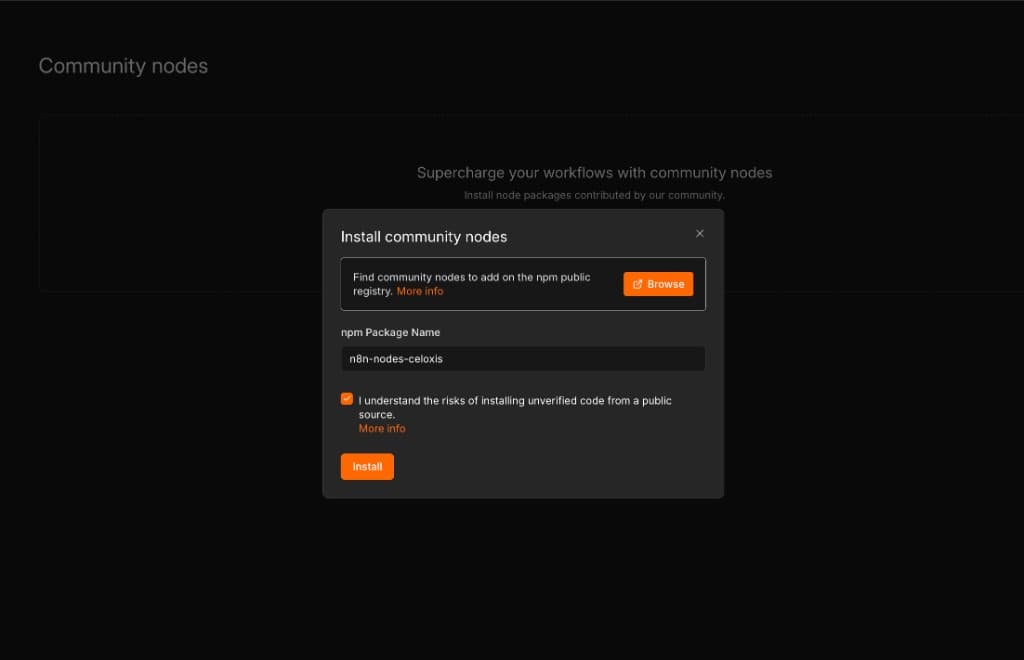
Der Paketname lautet n8n-nodes-celoxis. - Fügen Sie einen Knoten hinzu und suchen Sie nach Celoxis. Es werden zwei Knoten angezeigt: Celoxis (führt Aktionen aus) und Celoxis Trigger (startet Workflows).
Auf einem selbst gehosteten n8n können Sie stattdessen npm install n8n-nodes-celoxis und n8n neu starten.
Schritt 2: Verbinden Sie Ihr Celoxis-Konto
- Klicken Sie in Celoxis auf Ihren Namen → APIErstellen Sie ein Token und kopieren Sie es. Das vollständige Token wird nur einmal angezeigt.
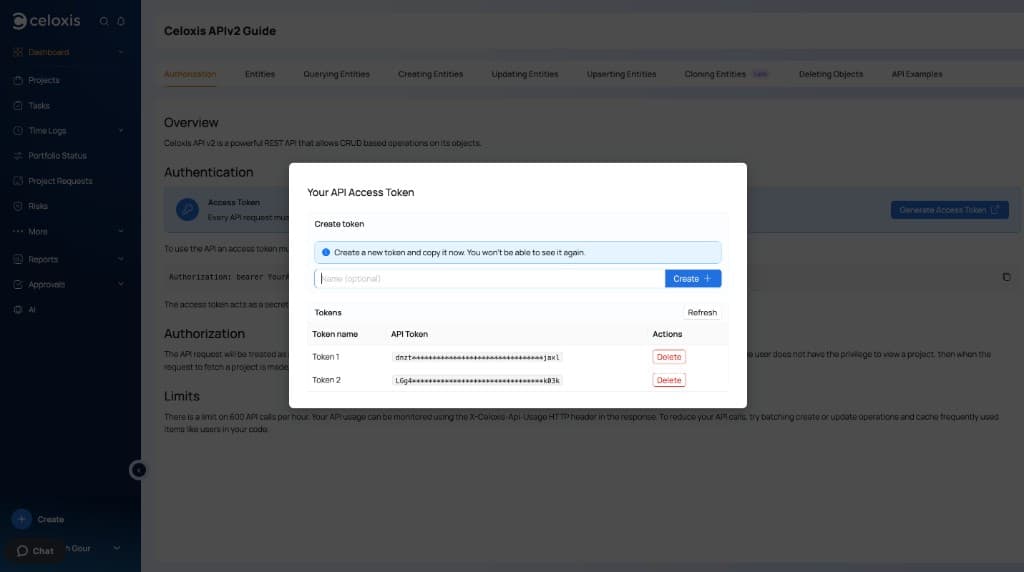
Das API-Token finden Sie in Ihrem Profil unter API. - Öffnen Sie in n8n die Anmeldeinformationen und erstellen Sie eine Celoxis-API- Anmeldeinformation.
- Füllen Sie das Formular aus:
- Zugriffstoken – Token einfügen.
- Server-URL – nur Ihre Celoxis-Adresse, z. B.
https://app.celoxis.com. Fügen Sie kein/psaoder einen abschließenden Schrägstrich hinzu.
- Wählen Speichern. n8n testet die Verbindung.
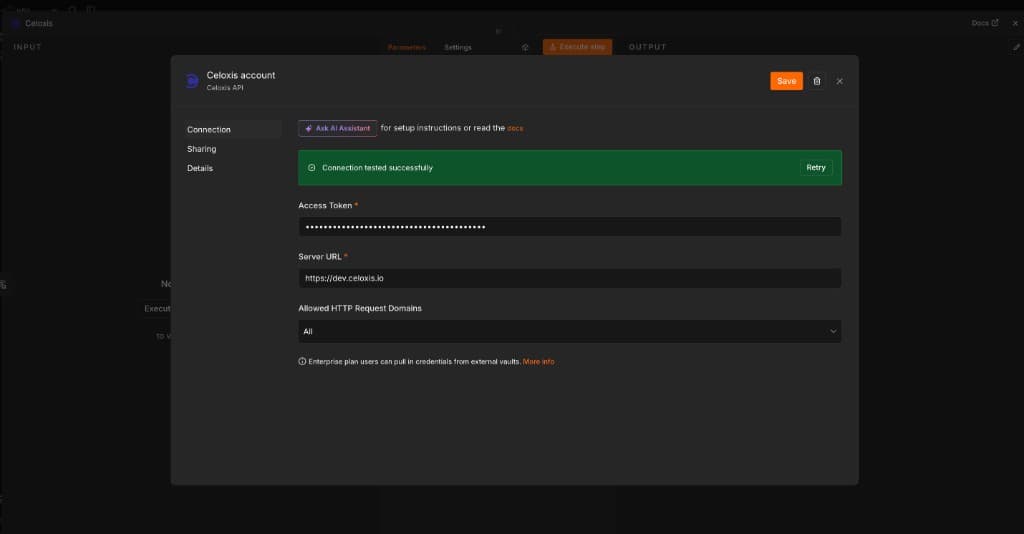
Die Anmeldeinformationen wurden erfolgreich geprüft. Der Server ist nur der Host.
| Ihre Celoxis-Website | Server-URL |
|---|---|
| US SaaS | https://app.celoxis.com |
| EU SaaS | https://eu.celoxis.com |
| Vor Ort | Die Adresse in HauptmenüAdministratorWebsite-Einstellungen |
Verwenden Sie diese eine Anmeldeinformation auf beiden Celoxis-Knoten. Behandeln Sie das Token wie ein Passwort.
Celoxis-Aktionen ausführen
Fügen Sie einen Celoxis- Knoten hinzu, wählen Sie die Anmeldeinformationen, eine Operation und anschließend den Typ (Projekte, Aufgaben usw.). Warten Sie, bis die Felder geladen sind, füllen Sie diese aus und wählen Sie „ Schritt ausführen“ . Die Ausgabe enthält die ID des Datensatzes .
| Betrieb | Was es tut |
|---|---|
| Datensatz erstellen | Fügt einen neuen Datensatz hinzu. |
| Aktualisierungsdatensatz | Ändert Felder eines Datensatzes anhand seiner ID. Leere Felder bleiben unverändert. |
| Datensatz abrufen | Lädt einen Datensatz anhand einer einzelnen Kennung, wie z. B. ID oder externem Schlüssel. |
| Datensätze finden | Gibt Datensätze zurück, die Ihren Filtern entsprechen, und zwar seitenweise. |
| Upsert-Datensatz | Aktualisiert den Datensatz mit diesem externen Schlüssel oder erstellt ihn, falls der Schlüssel neu ist. |
| Klonen des Datensatzes | Kopiert ein Projekt oder eine Aufgabe. Das Original bleibt unverändert. |
| Datensatz löschen | Löscht einen Datensatz anhand seiner ID. Dieser Vorgang kann nicht rückgängig gemacht werden. |
| Aufgabe verschieben | Verschiebt eine Aufgabe in ein anderes Projekt, optional unter eine übergeordnete Aufgabe. |
| Führen Sie den Staatsübergang durch | Verschiebt einen benutzerdefinierten App-Datensatz in seinen nächsten Status, z. B. „Genehmigen“. Geben Sie zuerst die ID ein, damit die Übergänge geladen werden. |
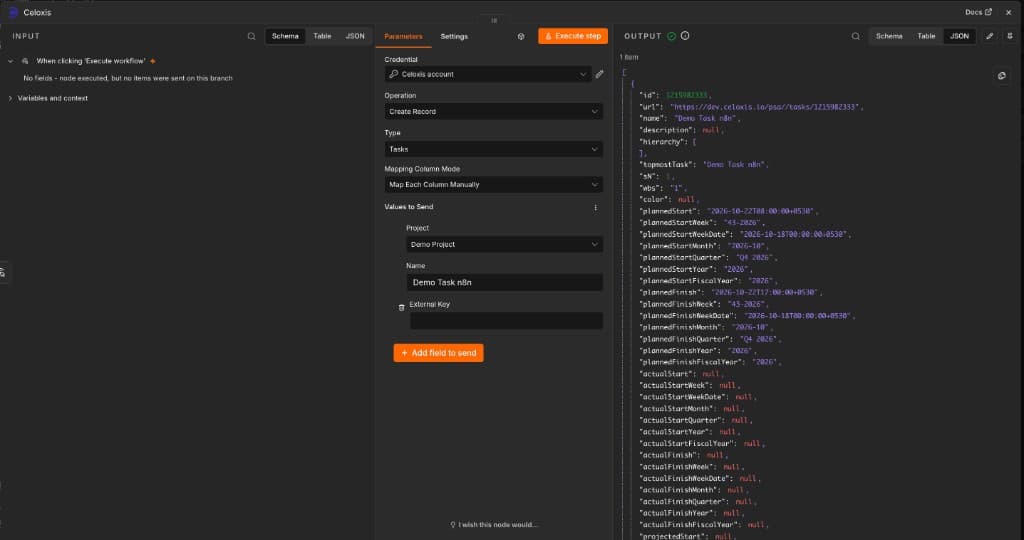
Beispiel: eine Aufgabe erstellen
Stellen Sie die Operation auf „Datensatz erstellen“ und den Typ auf „Aufgaben“. Wählen Sie das Projekt aus der Liste, geben Sie einen Namenund wählen Sie „Schritt ausführen“. Jede Aufgabe benötigt ein Projekt.
Beispiel: ein Projekt finden
Stellen Sie die Operation auf „Datensätze suchen“, wählen Sie den Typund fügen Sie einen Filter hinzu . Alle Bedingungen müssen erfüllt sein. Lassen Sie das Limit auf 0 und die Sortierung leer, es sei denn, Sie benötigen diese Angaben.
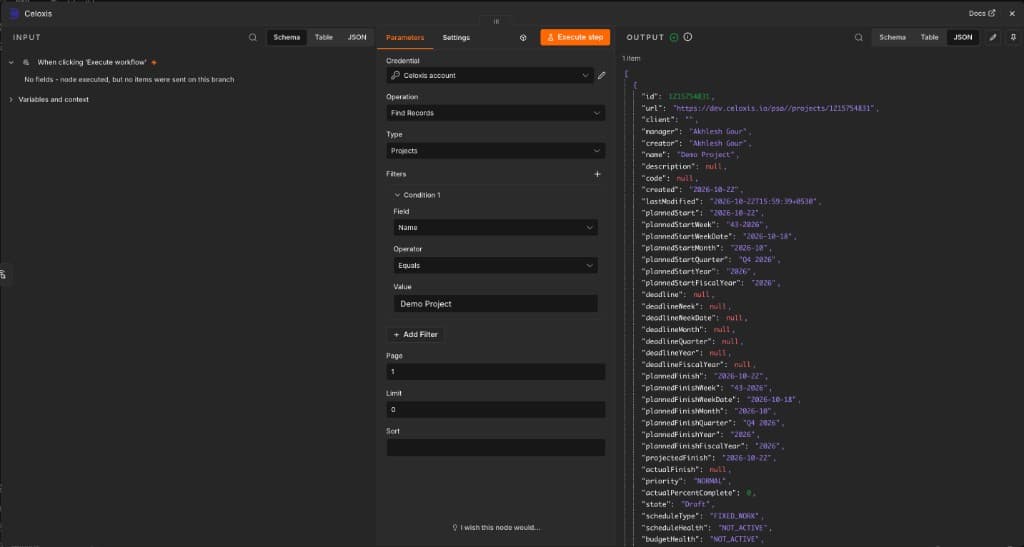
Jeder gefundene Datensatz wird zu einem n8n-Element, und der nächste Knoten wird pro Element einmal ausgeführt. Ein Durchlauf liefert eine Seite – setze die Seite für den nächsten Durchlauf auf 2.
Tipps
- Verwenden Sie IDs, nicht Namen. Felder wie Projekt, Benutzer oder übergeordnete Aufgabe benötigen die ID des Datensatzes oder einen Eintrag aus der Liste. Um einen Namen zu verwenden, suchen Sie zuerst den Datensatz und ordnen Sie
{{ $json.id }}. - Datumsangaben in Filtern verwenden das Format
JJJJ-MM-TT. - Die Operatoren hängen vom Feld ab. „Enthält“ und „Beginnt mit“ funktionieren mit Text. „Größer als“ funktioniert mit Zahlen und Datumsangaben.
- Sortierung: Die meisten Typen werden nach
IDoderName/aufsteigend. Ausgaben werden nachErstellungsdatum, und Aufgabenstatusaktualisierungen nachDatum. - Fehler unterbrechen den Workflow. Aktivieren Sie in den Knoteneinstellungen die Option „Bei Fehler fortfahren“ , damit die verbleibenden Elemente ausgeführt werden können
- Sie sehen nur das, was der Benutzer des Tokens sehen kann. Ausgeblendete Datensatztypen, Datensätze und Felder werden nicht angezeigt.
Einen Workflow starten, wenn sich ein Datensatz ändert
- Fügen Sie einen Celoxis-Trigger als ersten Knoten hinzu und wählen Sie die Anmeldeinformationen aus.
- Wählen Ereignis (Datensatz erstellt oder Datensatz aktualisiert) und Typ.
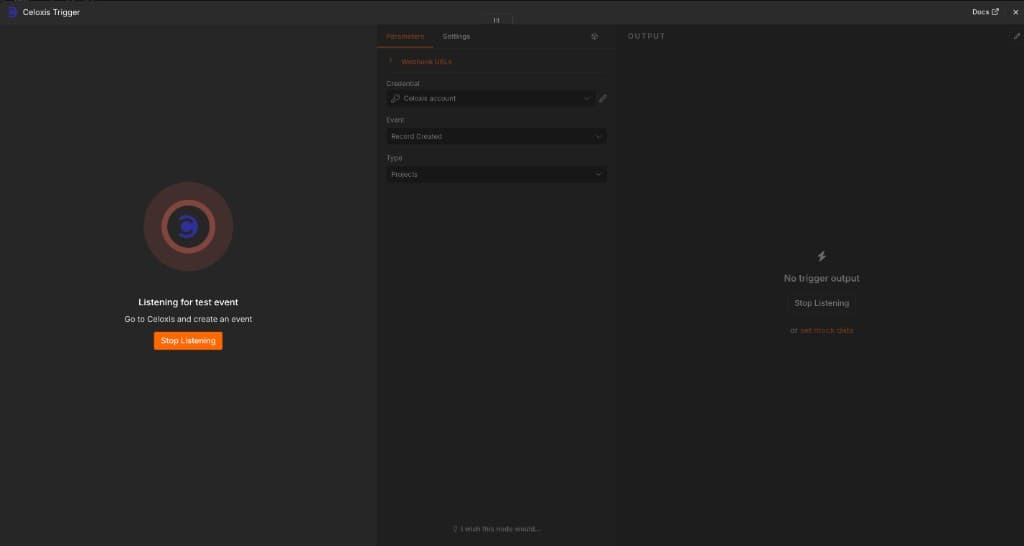
Das Ereignis ist „Datensatz erstellt“ und der Typ ist „Projekte“. - Aktivieren Sie den Workflow. Celoxis beginnt erst danach mit dem Senden von Datensätzen.
- Einen Datensatz in Celoxis erstellen oder aktualisieren. Die Aktualisierung dauert beim Erstellen etwa 2 Minuten , beim Aktualisieren etwa 10 Minuten
| Typ | Erstellt | Aktualisiert |
|---|---|---|
| Projekte, Aufgaben, Zeiterfassungen, benutzerdefinierte App-Datensätze | Ja | Ja |
| Aufgabenstatusaktualisierungen, App-Updates wie Genehmigungsaktualisierungen | Ja | NEIN |
| Kosten | NEIN | NEIN |
- Datensätze, die vor Ihrer Aktivierung existierten, gelöschte Datensätze und verpasste Ereignisse werden nicht gesendet.
- Eine Aktualisierung des Aufgabenfortschritts ist eine Aktualisierung des Aufgabenstatus, keine Aktualisierung der Aufgabe selbst.
- Um ein Ereignis oder einen Typ zu ändern, deaktivieren Sie den Workflow, ändern Sie ihn und aktivieren Sie ihn anschließend wieder.
- Dieser Test lädt lediglich eine Probe. Er beweist nicht, dass Celoxis n8n erreichen kann.
Auslöser benötigen eine öffentliche Adresse
Celoxis muss n8n erreichen können. Die Produktions-URL muss eine öffentliche https://- Adresse sein, nicht localhost.
- n8n Cloud: Nichts zu tun.
- Ihr eigener Server: Setzen Sie
WEBHOOK_URLauf Ihre öffentliche Adresse (ohne/webhook, ohne abschließenden Schrägstrich), starten Sie n8n neu und schalten Sie dann den Workflow aus und wieder ein.
export WEBHOOK_URL=https://n8n.yourcompany.com n8n startFür Docker fügen Sie die gleiche Variable unter Umgebung und erstellen Sie den Container neu.
Fehlerbehebung
| Problem | Fix |
|---|---|
Ihr Tarif beinhaltet die Funktion „n8n-Integration“ nicht | Ihr Tarif beinhaltet kein n8n. Wenden Sie sich an Celoxis. Ein Tokenwechsel behebt das Problem nicht. |
| Anmeldeinformationstest schlägt fehl | Prüfen Sie, ob die Server-URL kein /psa und mit der Website übereinstimmt, auf der das Token erstellt wurde. Erstellen Sie ein neues Token, falls es gelöscht wurde. |
| Typenliste ist leer. | Beheben Sie zuerst den Fehler bei der Anmeldeinformationsprüfung. Prüfen Sie anschließend, ob der Benutzer diesen Datensatztyp in Celoxis verwenden kann. |
| Aufgabe schlägt fehl, nachdem ein Projektname eingegeben wurde | Verwenden Sie die Projekt-ID. Suchen Sie zuerst das Projekt und ordnen Sie {{ $json.id }}. |
| Die Suche nach Datensätzen liefert keine Ergebnisse | Entfernen Sie die Filter nacheinander. Verwenden Sie IDs für die ausgewählten Werte. Lassen Sie die Sortierung leer. |
Ungültige Sortierung:ID | Ausgaben sortieren nach Erstellungsdatum, Aufgabenstatusaktualisierungen nach Datum. Alternativ kann das Feld „Sortierung“ leer gelassen werden. |
| Trigger wird nie ausgeführt | Aktivieren Sie den Workflow, stellen Sie sicher, dass die Produktions-URL öffentlich ist (https://), erstellen Sie dann einen neuen Datensatz und warten Sie einige Minuten. |
| Die alten Triggereinstellungen gelten weiterhin | Deaktivieren, Einstellungen ändern und dann wieder aktivieren. |
| Die Übergangsliste ist leer | Geben Sie zuerst die benutzerdefinierte App-Datensatz-ID ein. Apps ohne Workflow haben keine Übergänge. |
| Verschiebevorgang schlägt fehl | Wählen Sie ein anderes Projekt. In diesem Projekt muss bereits eine übergeordnete Aufgabe vorhanden sein. |
Häufig gestellte Fragen
Muss ich auch einen Webhook in Celoxis erstellen?
Nein. Durch die Aktivierung des n8n-Workflows wird der Auslöser registriert. HauptmenüAdministratorIntegrationenWebhooks ist eine separate Funktion.
Kann ein Workflow gestartet werden, wenn ein Datensatz gelöscht wird?
Nein. Nur Erstellungs- und Aktualisierungsvorgänge starten einen Workflow. Verwenden Sie Webhooks für Löschvorgänge.
Warum wurde der Auslöser erst mehrere Minuten später betätigt?
Das ist zu erwarten: etwa 2 Minuten für einen neu erstellten Datensatz und etwa 10 Minuten für einen aktualisierten.
Was passiert, wenn ich den Workflow deaktiviere?
Celoxis sendet keine Datensätze mehr an Celoxis. Aktionen, die Sie selbst ausführen, und andere aktive Workflows sind davon nicht betroffen.
Können zwei Workflows auf dasselbe Ereignis reagieren?
Ja. Jeder aktive Workflow wird separat registriert und beide werden ausgeführt.
Was passiert, wenn ich das API-Token lösche?
Aktionen schlagen so lange fehl, bis Sie ein neues Token erstellen, es in die Anmeldeinformationen einfügen und speichern. Deaktivieren und aktivieren Sie anschließend alle ausgelösten Workflows.
Kann „Datensatz löschen“ beliebige Datensätze entfernen?
Nein. Es gelten die gleichen Regeln wie beim Löschen in Celoxis, und es werden nur die Typen aufgelistet, die der Benutzer des Tokens löschen kann.