Intégration de Celoxis n8n : nœuds, déclencheurs et configuration
Exécutez le travail Celoxis depuis n8n et lancez un flux de travail lorsqu'un enregistrement est modifié
Connectez Celoxis à n8n, un outil d'automatisation des flux de travail, grâce au nœud communautaire Celoxis n8n-nodes-celoxis. Vous pourrez ainsi :
- Exécutez des actions Celoxis à partir d'un flux de travail : créez, mettez à jour, recherchez ou supprimez des projets, des tâches, des journaux de temps, des dépenses et des enregistrements d'applications personnalisées.
- Déclenchez un flux de travail depuis Celoxis — lorsqu'un enregistrement est créé ou mis à jour.
n8n, Webhooks ou Zapier ?
| Si vous voulez… | Utiliser |
|---|---|
| Notifiez uniquement un autre système, sans créer de flux de travail | Webhooks |
| Connectez une application déjà présente sur Zapier en un seul zap | Zapier |
| Créez un flux de travail en plusieurs étapes, ou vous utilisez déjà n8n | n8n (cette page) |
n8n écoute crée et met à jour uniquement, pas de suppressions. Vous n'avez rien à configurer sous Menu principalAdministrateurIntégrationsWebhooks — l'activation du flux de travail n8n l'enregistre auprès de Celoxis.
Avant de commencer
- Intégration n8n à votre forfait Celoxis.
- Un utilisateur Celoxis disposant de privilèges d'administrateur et pouvant créer des jetons API. Chaque action n8n est exécutée par cet utilisateur, avec ses autorisations.
- Une instance n8n qui autorise les nœuds communautaireset l'autorisation de les installer.
- Pour les déclencheurs uniquement : une
https://pour n8n. n8n Cloud en possède déjà une. Voir « Les déclencheurs nécessitent une adresse publique ».
Étape 1 : Installer le nœud Celoxis
- Dans n8n, accédez à Paramètres → Nœuds communautaires et sélectionnez Installer. Si la page est absente, votre abonnement n8n ne permet pas l'utilisation de nœuds communautaires.
- Entrer
n8n-nœuds-celoxis, acceptez l'avertissement relatif aux risques et sélectionnez Installer.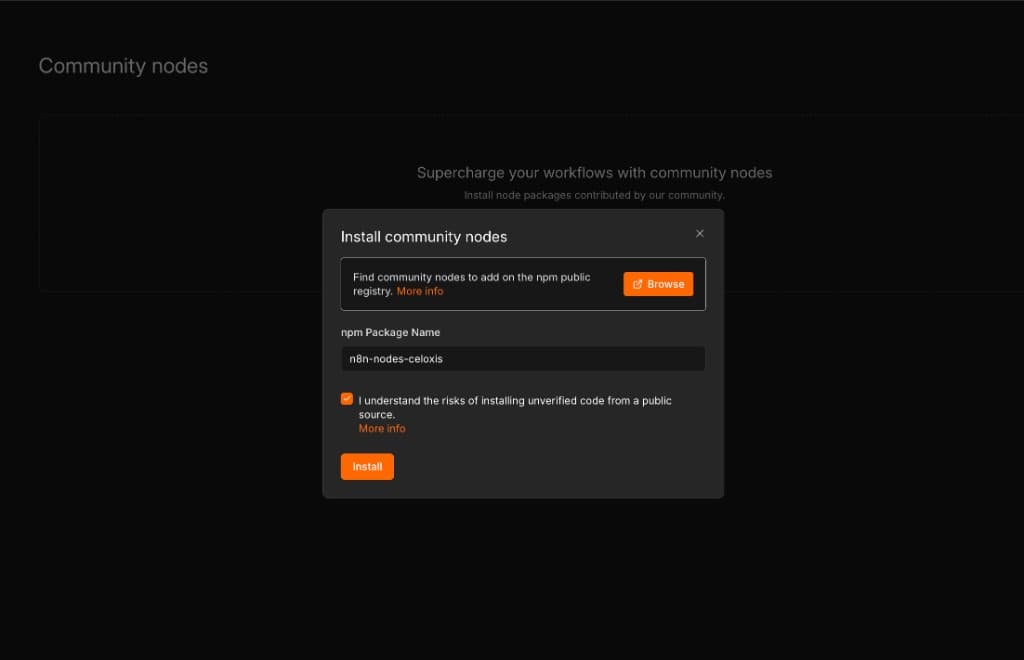
Le nom du paquet est n8n-nodes-celoxis. - Ajoutez un nœud et recherchez Celoxis. Deux nœuds apparaissent : Celoxis (exécute des actions) et Celoxis Trigger (démarre des flux de travail).
Sur un n8n auto-hébergé, vous pouvez à la place exécuter npm install n8n-nodes-celoxis et redémarrer n8n.
Étape 2 : Connectez votre compte Celoxis
- Dans Celoxis, cliquez sur votre nom → APICréez un jeton et copiez-le. Le jeton complet n'est affiché qu'une seule fois.
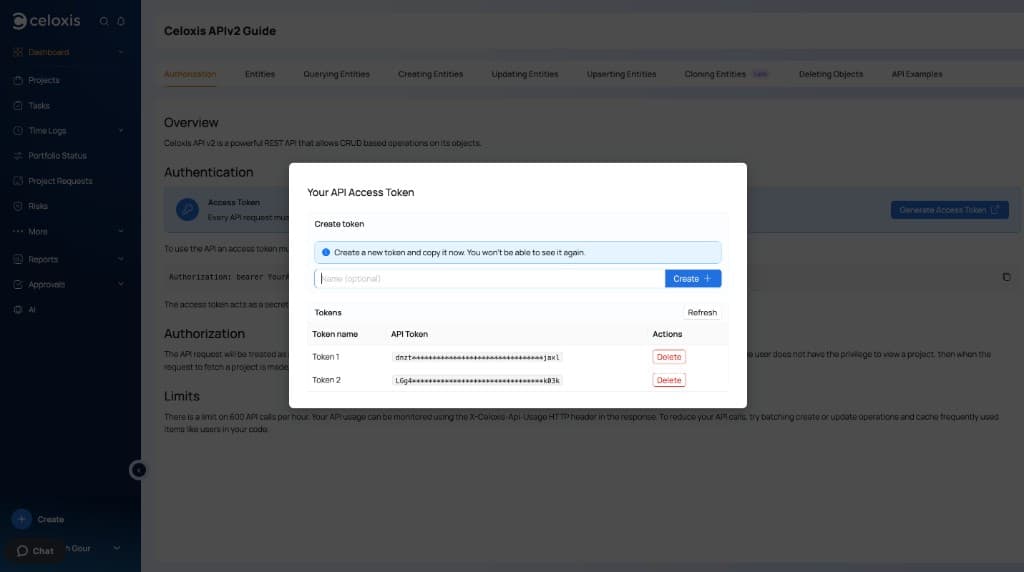
Le jeton API se trouve dans votre profil, sous API. - Dans n8n, ouvrez Credentials et créez une API Celoxis .
- Remplissez le formulaire :
- Jeton d'accès — collez le jeton.
- URL du serveur — votre adresse Celoxis uniquement, par exemple
https://app.celoxis.com. N’ajoutez pas/psani de barre oblique finale.
- Sélectionner Sauvegarder. n8n teste la connexion.
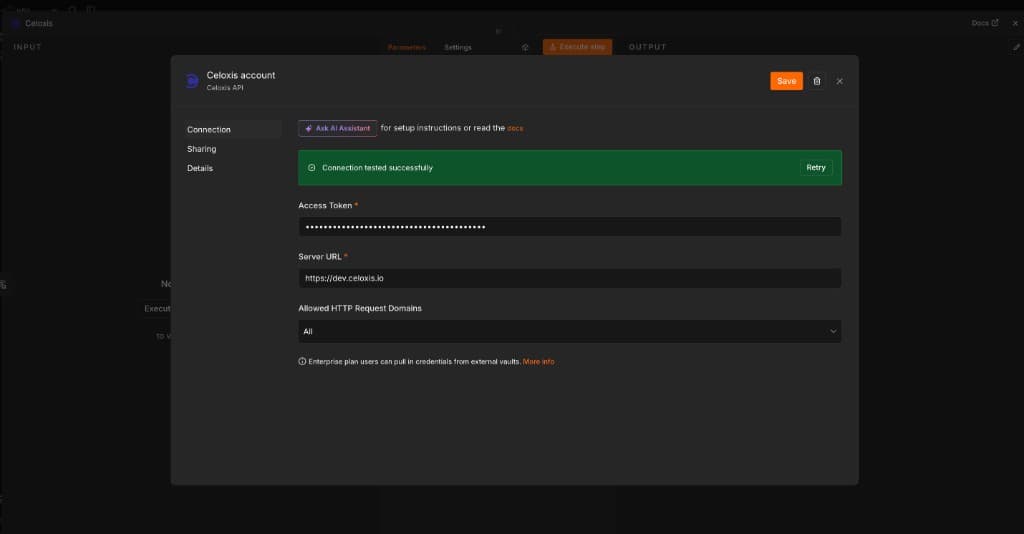
Le test d'authentification a réussi. Le serveur est uniquement l'hôte.
| Votre site Celoxis | URL du serveur |
|---|---|
| SaaS américain | https://app.celoxis.com |
| SaaS de l'UE | https://eu.celoxis.com |
| Sur site | L'adresse dans Menu principalAdministrateurParamètres du site |
Utilisez cette seule authentification sur les deux nœuds Celoxis. Traitez le jeton comme un mot de passe.
Exécuter les actions de Celoxis
Ajoutez un nœud Celoxis , sélectionnez l'identifiant, choisissez une opération , puis le type (Projets, Tâches, etc.). Attendez le chargement des champs, remplissez-les et sélectionnez « Exécuter l'étape » . Le résultat inclut l' identifiant de l'enregistrement .
| Opération | Ce que cela fait |
|---|---|
| Créer un enregistrement | Ajoute un nouvel enregistrement. |
| Mise à jour de l'enregistrement | Modifie les champs d'un enregistrement en fonction de son ID. Les champs vides restent inchangés. |
| Obtenir l'enregistrement | Charge un enregistrement à l'aide d'un seul identifiant, tel qu'un ID ou une clé externe. |
| Trouver des documents | Affiche les enregistrements correspondant à vos filtres, une page à la fois. |
| Enregistrement d'insertion/mise à jour | Met à jour l'enregistrement avec cette clé externe, ou le crée si la clé est nouvelle. |
| Enregistrement cloné | Copie un projet ou une tâche. L'original reste inchangé. |
| Supprimer l'enregistrement | Supprime un enregistrement à partir de son identifiant. Cette action est irréversible. |
| Déplacer la tâche | Déplace une tâche vers un autre projet, éventuellement sous une tâche parente. |
| Effectuer une transition d'état | Permet de faire passer un enregistrement d'application personnalisé à son état suivant, par exemple « Approuver ». Veuillez d'abord saisir l'ID pour que les transitions se chargent. |
Exemple : créer une tâche
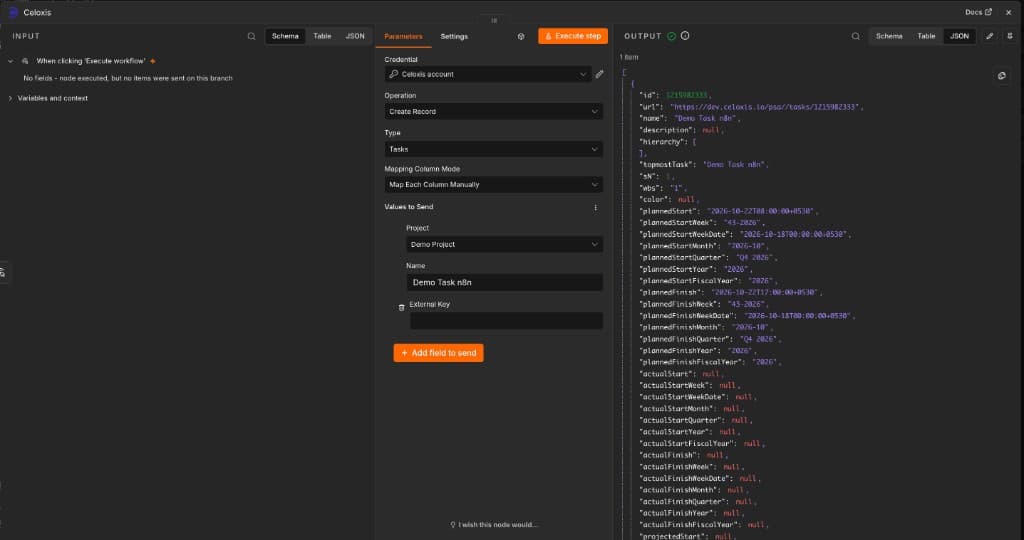
Définissez l'opération sur « Créer un enregistrement » et le type sur « Tâches ». Sélectionnez le projet dans la liste, saisissez un nomet sélectionnez « Exécuter l'étape ». Une tâche nécessite toujours un projet.
Exemple : trouver un projet
Définissez l'opération sur « Rechercher des enregistrements », choisissez le typeet sélectionnez « Ajouter un filtre » pour chaque condition. Toutes les conditions doivent correspondre. Laissez la limite à 0 et le tri vides, sauf si vous en avez besoin.
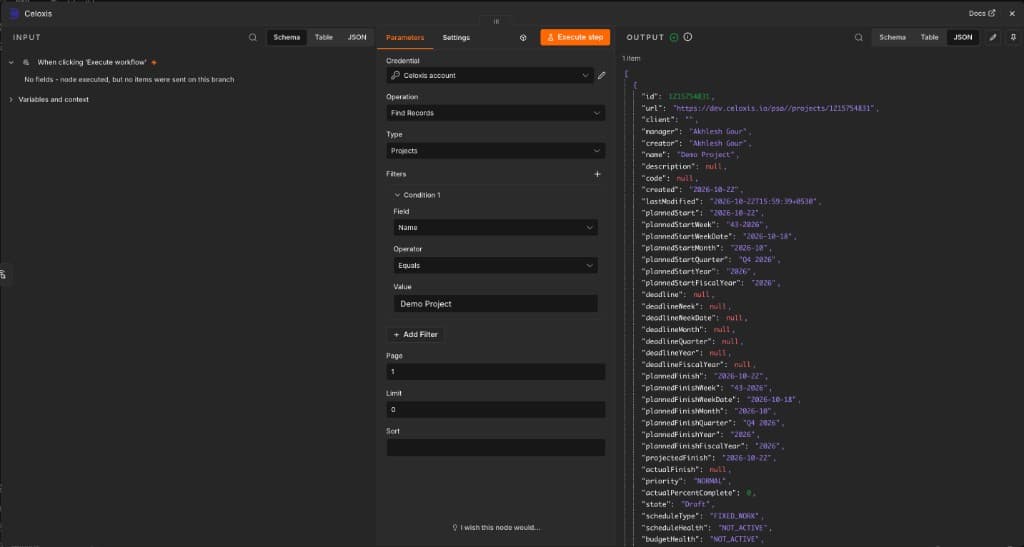
Chaque enregistrement trouvé devient un élément n8n, et le nœud suivant s'exécute une fois par élément. Une exécution renvoie une page ; définissez la page sur 2 pour la suivante.
Conseils
- Utilisez les identifiants, pas les noms. Les champs tels que projet, utilisateur ou tâche parente nécessitent l'identifiant de l'enregistrement ou une valeur de la liste. Pour utiliser un nom, recherchez d'abord l'enregistrement et associez-le à
{{ $json.id }}. - Les dates dans les filtres utilisent le format
aaaa-MM-jj. - Les opérateurs dépendent du champ. « Contient » et « Commence par » fonctionnent avec du texte. « Supérieur à » fonctionne avec des nombres et des dates.
- Tri : la plupart des types sont triés par
identifiantoupar nom/ordre croissant. Les dépenses sont triées pardate de créationet les mises à jour de statut des tâches pardate. - Les erreurs interrompent le flux de travail. Activez l'option « Continuer en cas d'échec » dans les paramètres du nœud pour permettre l'exécution des éléments restants.
- Vous ne voyez que ce que l'utilisateur du jeton peut voir. Les types d'enregistrements, les enregistrements et les champs masqués ne s'affichent pas.
Déclencher un flux de travail lorsqu'un enregistrement est modifié
- Ajoutez un déclencheur Celoxis comme premier nœud et choisissez les informations d'identification.
- Choisir Événement (Enregistrement créé ou enregistrement mis à jour) et Taper.
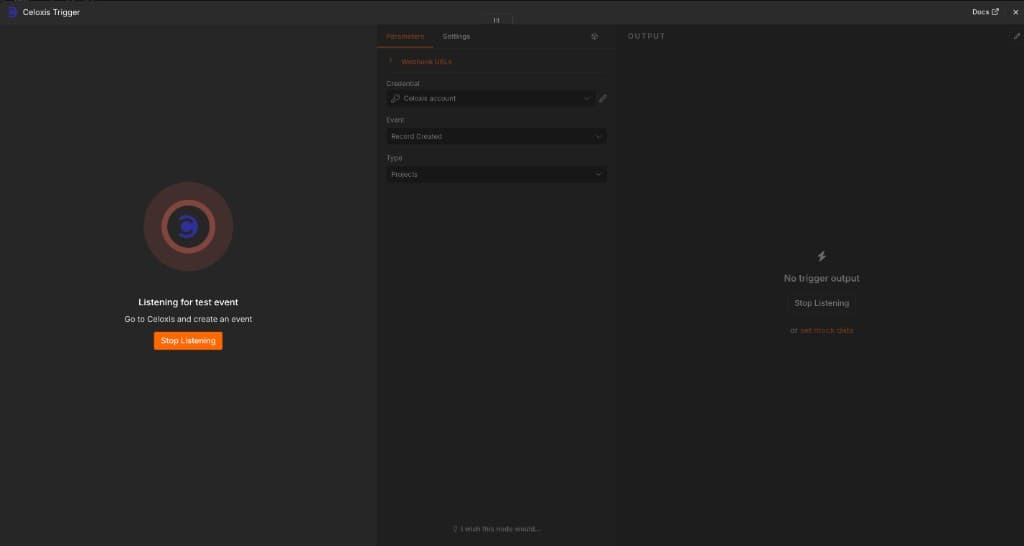
L'événement est « Enregistrement créé » et son type est « Projets ». - Activez le flux de travail. Celoxis ne commencera à envoyer les enregistrements qu'après cette étape.
- Créez ou mettez à jour un enregistrement dans Celoxis. La création prend environ 2 minutes , et la mise à jour environ 10 minutes
| Taper | Créé | Mis à jour |
|---|---|---|
| Projets, tâches, journaux de temps, enregistrements d'applications personnalisées | Oui | Oui |
| Mises à jour de l'état des tâches, mises à jour d'applications telles que les mises à jour d'approbation | Oui | Non |
| Dépenses | Non | Non |
- Les enregistrements antérieurs à votre activation, les enregistrements supprimés et les événements manqués ne sont pas envoyés.
- Une mise à jour de l'avancement d'une tâche est une mise à jour de l'état de la tâche, et non une mise à jour de la tâche elle-même.
- Pour modifier l'événement ou le type, désactivez le flux de travail, modifiez-le, puis réactivez-le.
- Ce test ne charge qu'un échantillon. Il ne prouve pas que Celoxis puisse atteindre n8n.
Les déclencheurs nécessitent une adresse publique
Celoxis doit pouvoir accéder à n8n. L' URL de production doit être une adresse publique https:// , et non localhost.
- n8n Cloud : rien à faire.
- Votre propre serveur : définissez
WEBHOOK_URLsur votre adresse publique (sans/webhook, sans barre oblique finale), redémarrez n8n, puis désactivez et réactivez le flux de travail.
export WEBHOOK_URL=https://n8n.yourcompany.com n8n startPour Docker, ajoutez la même variable dans l'environnement et recréez le conteneur.
Dépannage
| Problème | Réparer |
|---|---|
Votre forfait ne comprend pas la fonctionnalité : intégration n8n | Votre forfait n'inclut pas n8n. Contactez Celoxis. Changer le jeton ne résoudra pas le problème. |
| Le test d'authentification a échoué | Vérifiez que l'URL du serveur ne contient pas « /psa » et qu'elle correspond au site où le jeton a été créé. Créez un nouveau jeton s'il a été supprimé. |
| des types est vide. | Commencez par corriger le test d'authentification. Ensuite, vérifiez que l'utilisateur est autorisé à utiliser ce type d'enregistrement dans Celoxis. |
| La tâche échoue après la saisie du nom du projet | Utilisez l'ID du projet. Trouvez d'abord le projet et mappez {{ $json.id }}. |
| La recherche d'enregistrements ne renvoie aucun résultat | Supprimez les filtres un par un. Utilisez des identifiants pour les valeurs sélectionnées. Laissez le champ Trier vide. |
tri invalide :id | Trier les dépenses par date de création, les mises à jour de statut des tâches par date. Ou laisser le champ Trier vide. |
| Le déclencheur ne s'exécute jamais | Activez le flux de travail, assurez-vous que l'URL de production est publique (https://), puis créez un nouvel enregistrement et patientez quelques minutes. |
| Les anciens paramètres de déclenchement restent applicables | Désactivez la fonction, modifiez les paramètres, puis réactivez-la. |
| La liste des transitions est vide | Saisissez d'abord l'identifiant de l'application personnalisée. Les applications sans flux de travail n'ont pas de transitions. |
| La tâche de déplacement a échoué | Choisissez un autre projet. Une tâche parente doit déjà exister dans ce projet. |
FAQ
Dois-je également créer un webhook dans Celoxis ?
Non. L'activation du flux de travail n8n enregistre le déclencheur. Menu principalAdministrateurIntégrationsWebhooks est une fonctionnalité distincte.
Un flux de travail peut-il démarrer lorsqu'un enregistrement est supprimé ?
Non. Seules les créations et les mises à jour déclenchent un flux de travail. Utilisez les webhooks pour les suppressions.
Pourquoi le déclencheur s'est-il activé plusieurs minutes plus tard ?
C’est normal : environ 2 minutes pour un enregistrement créé et environ 10 minutes pour un enregistrement mis à jour.
Que se passe-t-il lorsque je désactive le flux de travail ?
Celoxis cesse de lui envoyer des enregistrements. Les actions que vous exécutez vous-même et les autres flux de travail actifs ne sont pas affectés.
Deux flux de travail peuvent-ils écouter le même événement ?
Oui. Chaque flux de travail actif est enregistré séparément, et les deux s'exécutent.
Que se passe-t-il si je supprime le jeton API ?
Les actions échouent tant que vous n'avez pas créé un nouveau jeton, l'avez collé dans les informations d'identification et enregistré. Ensuite, désactivez puis réactivez les flux de travail de déclenchement.
L'option « Supprimer un enregistrement » permet-elle de supprimer n'importe quel enregistrement ?
Non. Cela suit les mêmes règles que la suppression dans Celoxis, et seuls les types que l'utilisateur du jeton peut supprimer sont listés.