


Kurzzusammenfassung
- Was beibehalten wird: Aufgabenhierarchie, Abhängigkeiten mit Vorlauf und Nachlauf, Einschränkungen, Ressourcenzuweisungen und die Standardbasislinie.
- Was Sie in Celoxis als Erstes einrichten sollten: Benutzer, Kalender und Feiertage sowie alle noch benötigten benutzerdefinierten Felder.
- Die Dauer beträgt mehrere Stunden, einschließlich der Ersteinrichtung, des Imports der Microsoft Project-Datei und der Überprüfung von Aufgaben, Abhängigkeiten, Kalendern, Ressourcenzuordnungen und benutzerdefinierten Feldern. Die tatsächliche Dauer variiert je nach Projektgröße, Komplexität und Datenkonsistenz. Größere oder ältere Projekte erfordern möglicherweise zusätzliche Anpassungen und Überprüfungen.
Wenn Ihr Team Projekte mit Microsoft Project Desktop plant, kennen Sie das Prozedere: Eine MPP-Datei pro Projekt, Aktualisierungen per E-Mail und ein wöchentlich manuell erstellter Statusbericht. Das funktioniert für ein einzelnes Projekt. Deutlich schwieriger wird es, wenn die Führungsebene zwanzig Projekte, beteiligte Personen und Kosten zentral im Blick behalten möchte.
Diese Anleitung zeigt Ihnen Schritt für Schritt, wie Sie von Microsoft Project zu Celoxis migrieren. Sie erfahren, welche Entscheidungen Sie vor dem Start treffen sollten, wie Sie Ihre Pläne exportieren und importieren, welche Daten genau übertragen werden und welche nicht, und wie Sie das Ergebnis überprüfen, bevor Ihr Team umsteigt.
Es richtet sich an die Person, die die Arbeit ausführt, in der Regel ein PMO-Leiter oder Projektadministrator, und an den Vorgesetzten, der die Maßnahme genehmigen muss.
Für wen dieser Leitfaden gedacht ist
Dieser Leitfaden richtet sich an Teams, die Microsoft Project Desktop verwenden und eine gemeinsame, webbasierte Planung für alle ihre Projekte wünschen.
- Nutzer von Project Online: Microsoft hat Project Online am 30. September 2026 eingestellt. Unser Artikel zur Einstellung von Project Online beschreibt Ihre Optionen, und ein spezieller Migrationsleitfaden für Project Online wird in Kürze verfügbar sein.
- Sie sind sich noch nicht sicher, ob Sie wechseln sollen? Beginnen Sie mit den Vor- und Nachteilen von Microsoft Projectoder sehen Sie sich unseren Jira, Microsoft Project und Celoxis .
Wenn Sie sich bereits entschieden haben, lesen Sie weiter.
Warum Teams von Microsoft Project abwandern
Die meisten Teams verlassen Microsoft Project nicht wegen der schwachen Terminplanung. Sie wechseln, weil ihre Arbeit den Rahmen einer Plandatei, die sich auf dem Computer einer einzelnen Person befindet, gesprengt hat.
Ältere Versionen werden nicht mehr unterstützt
Microsoft hat den Support für Project 2016 und Project 2019 am 14. Oktober 2025 eingestellt. Diese Versionen erhalten daher keine Sicherheitsupdates, Fehlerbehebungen oder technischen Support mehr (sieheMicrosoft-Lebenszyklushinweis). Neuere Desktop-Versionen sind weiterhin erhältlich, sodass niemand zum Wechsel gezwungen ist.
Teams, die ältere Versionen nutzen, stehen ohnehin vor einer Entscheidung: Entweder sie investieren in ein Upgrade des Desktop-Tools oder sie nutzen die Gelegenheit, auf gemeinsame Planung umzusteigen. Bevor Sie ein Budget für eine der beiden Optionen festlegen, sollten Sie die versteckten Kosten von Projektmanagement-Software, wie z. B. Verwaltungsaufwand, Add-ons und manuelle Berichterstellung.
Einzelne Plandateien ergeben noch kein Portfolio
Jede MPP-Datei ist eine eigene Welt. Alle Projekte im Überblick zu behalten, ihren Fortschritt zu vergleichen oder denselben Ingenieur für drei Projekte zu finden, erfordert manuelle Arbeit. Genau diese Lücke Projektportfoliomanagement-Software schließen, und das ist oft der Grund, warum ein PMO (Projektmanagementbüro) sich damit auseinandersetzt. Unser Leitfaden zu Best Practices im PMO erklärt, warum diese Portfolio-Ansicht so wichtig ist.
Statusaktualisierungen treffen verspätet ein
Wenn der Projektplan nur auf einem Rechner gespeichert ist, senden Teammitglieder Aktualisierungen per E-Mail, die der Projektmanager dann manuell einträgt. Bis jemand den Bericht liest, sind die Daten bereits Tage alt. Viele Teams verwenden daher parallel zum Plan Tabellenkalkulationen, um die Lücken zu füllen, und die Kosten für fragmentierte Projektwerkzeuge summieren sich schnell.
Bevor Sie beginnen: Fünf Entscheidungen, die Sie treffen sollten
Eine Migration verläuft reibungslos, wenn diese fünf Entscheidungen getroffen werden, bevor irgendjemand ein Importfenster öffnet.
- Welche Projekte werden zuerst bearbeitet? Beginnen Sie mit den aktiven Projekten. Abgeschlossene Projekte können als Dateien archiviert bleiben, es sei denn, Sie benötigen sie für die Portfolio-Berichterstattung.
- Wie viel Verlauf Sie benötigen. Zeitlich gestaffelte Daten, wie z. B. Stunden pro Tag oder Woche, werden nicht importiert. Wenn Sie auf diesen Verlauf angewiesen sind, archivieren Sie die originalen MPP-Dateien.
- Wer ist für die Migration verantwortlich? Benennen Sie einen Verantwortlichen und vereinbaren Sie einen Stichtag für die Umstellung. Ab diesem Zeitpunkt darf niemand mehr Pläne in Microsoft Project bearbeiten.
- Welche benutzerdefinierten Felder verwenden Sie noch? Die meisten Tarife erfassen Felder, die heutzutage niemand mehr ausfüllt. Listen Sie die relevanten Felder auf, da Sie nur diese neu erstellen müssen.
- Welche Kalender gelten für welche Teams? Arbeitstage, Arbeitszeiten und Feiertage bestimmen jeden Termin im Plan, also sammeln Sie diese Informationen jetzt.
Wenn diese Maßnahme Teil einer umfassenderen Veränderung Ihres Projektmanagementbüros (PMO) ist, planen Sie auch die personellen Aspekte mit ein. Unser Artikel zum Thema Change-Management für erfolgreiche Projekte ist ein guter Ausgangspunkt.
Schritt 1: Exportieren Sie Ihre Pläne aus Microsoft Project
Speichern Sie jeden Plan aus Microsoft Project als MPP- oder XML-Datei. Celoxis akzeptiert beide Formate.
Wählen Sie MPP oder XML
MPP ist das eigene Dateiformat von Microsoft Project. Daher müssen Sie möglicherweise nur die Dateien finden. XML ist ein offenes Format, das Microsoft Project über „Datei > Speichern unter“ und anschließend die Auswahl von „XML-Format“ als Dateityp speichern kann. Bei großen Microsoft Project-Plänen oder Dateien, die in älteren Versionen von Microsoft Project erstellt wurden, ist es ratsam, diese im nativen MPP- Format zu importieren oder zuerst in XML zu exportieren.
Wir möchten außerdem wissen, ob eines der beiden Formate zuverlässiger ist, um Aufgabenabhängigkeiten, Kalender, Ressourcenzuweisungen und benutzerdefinierte Felder zu erhalten, und ob dem Team wiederkehrende Kompatibilitätsprobleme bekannt sind.
Bereinigen Sie den Plan, bevor Sie ihn speichern
Ein paar Minuten Aufräumen hier verhindern die meisten Probleme später.
- Entfernen Sie verlassene Aufgaben und Testeinträge, die niemand benutzt.
- Sorgen Sie für einheitliche Ressourcennamen , die denen der Personennamen in Celoxis entsprechen. Die Namenszuordnung erfolgt automatisch beim Import.
- Überprüfen Sie die Baseline. Es werden nur die Standardbaselines importiert. Stellen Sie daher sicher, dass die Baseline, mit der Sie vergleichen möchten, als Hauptbaseline gespeichert ist und nicht als Baseline 1 bis 10.
- Notieren Sie sich Ihre benutzerdefinierten Felder , damit Sie die wichtigen in Celoxis nachbilden können.
Schritt 2: Celoxis für den Import vorbereiten
Drei Dinge werden in der Datei nicht angezeigt, daher müssen Sie diese in Celoxis einrichten, bevor Sie irgendetwas importieren.
Erstellen Sie zuerst Benutzer
Die Ressourcenliste von Microsoft Project wird nicht importiert. Importiert wird hingegen die Zuordnung von Personen zu Aufgaben. Während des Imports fordert Celoxis Sie auf, jede Microsoft Project-Ressource einem Celoxis-Benutzer zuzuordnen. Alle Benutzer mit demselben Namen werden automatisch zugeordnet. Erstellen Sie Ihre Benutzer zuerst; die Zuordnung dauert nur wenige Sekunden.
Kalender und Feiertage einrichten
Kalender, Kalenderausnahmen und Kalenderoptionen wie z. B. Stunden pro Tag werden nicht importiert. Importierte Aufgaben werden anhand des Celoxis-Kalenders geplant. Wenn Celoxis einen Feiertag enthält, der in Ihrem Plan nicht enthalten ist, werden die betroffenen Aufgaben auf den nächsten Werktag verschoben. Gleichen Sie Ihre Kalender jetzt ab, um spätere Terminüberraschungen zu vermeiden.
Erstellen Sie die benötigten benutzerdefinierten Felder neu
Benutzerdefinierte Felder aus Microsoft Project werden nicht übernommen. Erstellen Sie die Felder in Celoxis anhand Ihrer Liste, damit sie nach dem Import des Plans direkt ausgefüllt werden können.

Schritt 3: Importieren Sie die Datei in Celoxis
Celoxis kann ein neues Projekt direkt aus einer Microsoft Project-Datei erstellen oder die Aufgaben der Datei zu einem bereits bestehenden Projekt hinzufügen. Beide Vorgehensweisen sind im Celoxis-Integrationsleitfaden für Microsoft Project.
Erstellen Sie ein neues Projekt aus der Datei
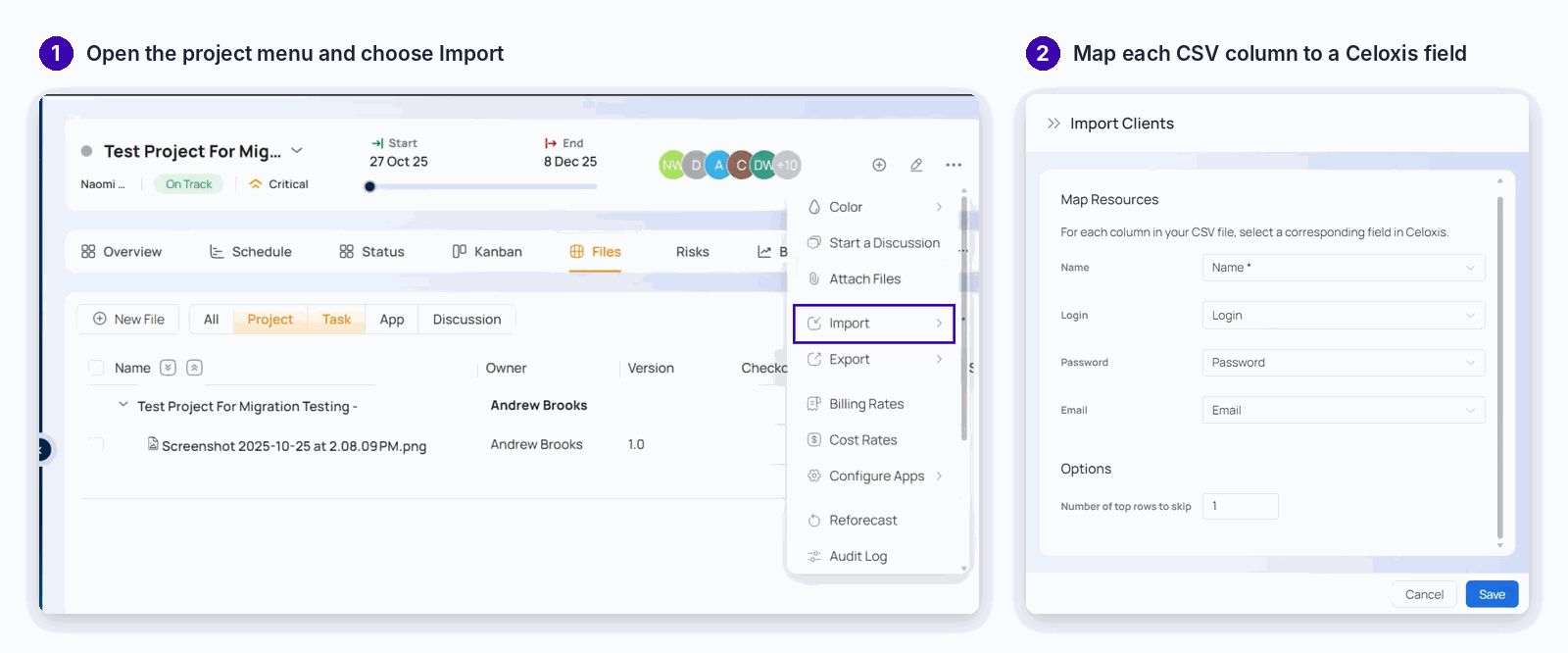
- Gehen Sie im Hauptmenü zu Projekt > Importieren und wählen Sie Microsoft Project. [PLATZHALTER: Überprüfen Sie die Menübezeichnungen anhand der Live-Benutzeroberfläche, bevor Sie Screenshots erstellen.]
- Wählen Sie Ihre MPP- oder XML-Datei aus.
- Ordnen Sie jede Microsoft Project-Ressource einem Celoxis-Benutzer zu.
- Legen Sie die Projektdetails fest, z. B. Name, Datum und Kunde.
- Öffnen Sie das importierte Projekt und überprüfen Sie es im Gantt-Diagramm.
Aufgaben zu einem bestehenden Projekt hinzufügen
Öffnen Sie das Projekt, gehen Sie dann zu Projektoptionen > Importieren und wählen Sie Microsoft Project. Falls das Projekt bereits Aufgaben enthält, fragt Celoxis, ob diese beibehalten und die importierten Aufgaben am Ende hinzugefügt oder ersetzt werden sollen.
Ressourcen sorgfältig kartieren
Die Zuordnung von Ressourcen ist oft der Ausgangspunkt oder Endpunkt der meisten Probleme. Prüfen Sie, ob jede Ressource der richtigen Person zugeordnet ist, insbesondere Personen mit ähnlichen Namen. Eine falsche Zuordnung führt dazu, dass Aufgaben der falschen Person zugewiesen werden, was die Ressourcenplanung für alle Projekte, an denen sie arbeitet, verfälscht.
Was wird übertragen und was nicht?
Der Zeitplan selbst wird klar dargestellt. Was nicht klar dargestellt wird, sind hauptsächlich die organisatorischen Details, die außerhalb des Plans liegen. Deshalb ist Schritt 2 so wichtig.
| Artikel | Importiert? | Was zu tun |
|---|---|---|
| Aufgabenhierarchie (übergeordnete und untergeordnete Aufgaben) | Ja | Nichts |
| Abhängigkeiten, einschließlich Vorlauf- und Nachlaufabhängigkeiten | Ja | Stichprobenartig einige |
| Einschränkungen | Ja | Überprüfen Sie etwaige Terminbeschränkungen |
| Ressourcenzuweisungen | Ja | Zuordnung zu Celoxis-Benutzern während des Imports |
| Standard-Baseline | Ja | Stellen Sie sicher, dass die richtige Basislinie als Standard festgelegt ist |
| Ressourcenliste | NEIN | Erstellen Sie zuerst Benutzer in Celoxis |
| Kalender und Ausnahmen | NEIN | Vor dem Import in Celoxis einrichten |
| Kalenderoptionen (Stunden pro Tag, Tage pro Monat) | NEIN | Passen Sie sie in den Celoxis-Einstellungen an |
| Benutzerdefinierte Felder | NEIN | Erstellen Sie die benötigten Exemplare neu |
| Andere Ausgangswerte (Ausgangswert 1 bis 10) | NEIN | Die Originaldatei archivieren |
| Zeitphasendaten | NEIN | Die Originaldatei archivieren |
Einige Felder haben in Celoxis auch andere Namen:
| Microsoft Project | Celoxis |
|---|---|
| % Fertigstellung | Prozentualer Fertigstellungsgrad |
| Priorität (Nummer) | Sehr hoch (700+), Hoch (600+), Normal (500), Niedrig (400+), Sehr niedrig (unter 400) |
| Aufgabenmodus | Wird manuell geplant |
Beispielrechnung: Import eines realen Projektplans
| Detail | Was ist passiert |
|---|---|
| Der Plan | [z. B. eine IT-Einführung mit X Aufgaben, Y Abhängigkeiten, Z Personen und einer gespeicherten Baseline] |
| Wirkten sauber | [z. B. Hierarchie, Abhängigkeiten, Verzögerungen, Zuordnungen] |
| Was hat sich verändert und warum? | [z. B. wurden N Aufgaben um einen Tag verschoben, weil der Celoxis-Kalender einen Feiertag enthielt, der im Originalkalender nicht vorhanden war] |
| Wie es behoben wurde | [z. B. Feiertagskalender angepasst und erneut importiert] |
| Zeitaufwand | [Einrichtungszeit, Importzeit, Validierungszeit] |

Die wichtigste Erkenntnis ist, das Projekt vor dem Import aller Daten korrekt einzurichten. Die Überprüfung eines Beispielplans sowie von Kalendern, Ressourcen und benutzerdefinierten Feldern kann helfen, Probleme frühzeitig zu erkennen und wiederholte Korrekturen in mehreren Projekten zu vermeiden. Dies ist eine empfohlene Vorgehensweise und kein verifiziertes Ergebnis einer konkreten Celoxis-Migration.
Schritt 4: Importierten Plan validieren
Bevor jemand mit dem neuen Plan arbeitet, vergleichen Sie ihn mit dem Original. Ein kurzer Vergleich jetzt erspart Ihnen später wochenlange Verwirrung.
- Das Projektabschlussdatum stimmt mit dem ursprünglichen überein
- Die Aufgabenanzahl stimmt überein
- Wichtige Meilensteine fallen auf die gleichen Daten
- Abhängigkeiten und Vorlauf- oder Nachlaufzeiten scheinen in einer Stichprobe von Aufgaben korrekt zu sein
- Jede Aufgabe wird der richtigen Person zugeteilt
- Die Basisdaten stimmen mit der ursprünglichen Basislinie überein
Wenn die Daten nicht übereinstimmen
Geringfügige Datumsabweichungen lassen sich fast immer auf die Konfiguration zurückführen. Überprüfen Sie Folgendes der Reihe nach:
- Kalender. Arbeitstage, -zeiten und Feiertage in Celoxis sollten mit denen in Microsoft Project übereinstimmen.
- Nicht unterstützte Einstellungen. Stellen Sie sicher, dass der Plan nicht auf Microsoft Project-Optionen oder Elementen basiert, die nicht importiert werden können und in der obigen Tabelle aufgeführt sind.
- Ressourcenzuordnung. Eine Ressource, die dem falschen Benutzer zugeordnet ist, greift auf den Kalender dieses Benutzers zu.
Beachten Sie außerdem, dass Microsoft Project keine Zeitzonen oder anteilige Arbeitszeiten unterstützt, was kleinere Abweichungen erklären kann. Eine Auffrischung zu den Auswirkungen von Abhängigkeiten und Einschränkungen auf Termine finden Sie in unserem Leitfaden zu Projektplanungstechniken.
Schritt 5: Parallel ausführen, dann umschalten
Betreiben Sie beide Systeme für einen kurzen Zeitraum und schalten Sie dann an einem festgelegten Datum vollständig um. Ein klarer Übergang verhindert, dass sich zwei Versionen der Wahrheit auseinanderentwickeln.
- Parallel für einen kurzen, festgelegten Zeitraum laufen lassen. [PLATZHALTER: Empfohlene Laufzeit vom Celoxis-Team.]
- Legen Sie ein Datum fest, nach dem niemand mehr Pläne in Microsoft Project bearbeiten darf.
- Bitte übermitteln Sie alle Änderungen, die während des Parallellaufs vorgenommen wurden.
- Archivieren Sie die Originaldateien an einem Ort, wo das Team sie finden kann.
- Statusaktualisierungen und Berichte sollten von Anfang an in Celoxis integriert werden, damit der neue Plan die einzige Datenquelle bleibt.
Sie befürchten, Ihr Projekt nicht endgültig festlegen zu müssen? Celoxis kann es auch als XML-Datei nach Microsoft Project exportieren. Aufgaben, Abhängigkeiten, Einschränkungen, Zuordnungen, die Standardbasislinie, Kalender und Ressourcen werden dabei übernommen. Stundenbasierte Zuweisungen werden in Prozentwerte umgewandelt, da Microsoft Project keine Zuweisung in Stunden unterstützt.
Was ändert sich für Ihr Team nach dem Umzug?
Der Zeitplan selbst wirkt nach der Umstellung vertraut. Was sich ändert, ist alles drumherum: wer ihn einsehen kann, wer ihn aktualisiert und wie viel der Berichterstattung noch manuell erfolgt.
Eine Portfolioansicht anstelle separater Dateien
Alle Projekte befinden sich in einem System, sodass Sie Fortschritt, Termine und Status portfolioübergreifend vergleichen können, ohne Dateien zusammenführen zu müssen. Portfolioverantwortliche behalten den Überblick, Projektmanager die Details.
Ressourcenkapazität über alle Projekte hinweg
Da alle Aufgaben zentral verwaltet werden, sehen Sie, wer projektübergreifend überlastet ist, nicht nur innerhalb eines einzelnen Projekts. Unser Leitfaden zu Ressourcenmanagement-Software erklärt, warum diese projektübergreifende Sichtweise so wichtig ist.
Zeit, Kosten und Finanzen neben dem Zeitplan
Zeitaufwand, Ausgaben und Projektkosten lassen sich anhand desselben Plans erfassen, sodass Sie die finanziellen Auswirkungen während der Projektabwicklung direkt sehen. Das reduziert den manuellen Abgleich von Plandateien, Stundenzetteln und Tabellenkalkulationen erheblich. Erfahren Sie, wie Projektfinanzmanagement in der Praxis funktioniert.
Dashboards mit Drilldown
Berichte und Dashboards greifen auf Live-Projektdaten zurück. Sie können mit einer Portfolioübersicht beginnen und sich bis zur einzelnen Aufgabe hinter jeder Zahl vorarbeiten, anstatt jede Woche einen neuen Statusbericht zu erstellen.
Aktuelle Informationen von denjenigen, die die Arbeit ausführen
Teammitglieder aktualisieren ihre Aufgaben selbst, entweder über den Browser oder die Celoxis-Mobil-App, sodass der Plan die Realität widerspiegelt, ohne dass ihn jemand neu eingeben muss. Das ist der Kerngedanke hinter kollaborativer Projektmanagement-Software.
Cloud oder lokal
Teams, die von Desktop-Tools auf Celoxis umsteigen, haben oft Regeln bezüglich des Speicherorts ihrer Daten. Celoxis kann als Cloud-Service oder in Ihrer eigenen Umgebung betrieben werden. Unser Vergleich von Cloud- und On-Premise-Projektmanagement-Software hilft Ihnen bei der Auswahl. Falls Sie eigene Server benötigen, informieren Sie sich über die Celoxis-On-Premise-Bereitstellung.
Häufige Fehler, die es zu vermeiden gilt
Die meisten Migrationsprobleme entstehen durch ausgelassene Einrichtungsprozesse, nicht durch den Import selbst.
- Importieren, bevor Benutzer existieren. Aufgaben haben niemanden, dem sie zugeordnet werden können, und Sie müssen sie schließlich Aufgabe für Aufgabe korrigieren.
- Die Celoxis-Kalender bleiben auf ihren Standardeinstellungen. Nicht übereinstimmende Feiertage und Arbeitszeiten führen zu Datumsverschiebungen.
- Ich erwarte, dass benutzerdefinierte Felder übernommen werden. Das ist nicht der Fall. Erstellen Sie die benötigten Felder vor dem Import neu.
- Es wurde die falsche Baseline als Standard gespeichert. Da nur die Standard-Baseline importiert wird, beginnt die Varianzverfolgung vom falschen Punkt.
- Löschen Sie die ursprünglichen MPP-Dateien. Sie sind Ihre einzige Kopie der zeitlich gestaffelten Historie und der zusätzlichen Basislinien.
- Die Validierung wird übersprungen. Fehler, die das Team erst Wochen später entdeckt, sind viel schwieriger zu beheben als Fehler, die am ersten Tag gefunden werden.
Die Celoxis-Playbooks nennen zwei Migrationsprobleme, die es wert sind, hervorgehoben zu werden, bestätigen aber nicht, dass es sich dabei um die am häufigsten vom Support-Team gemeldeten Probleme handelt.
1. Inkonsistente Projektstrukturen: Microsoft Project-Dateien verwenden möglicherweise unterschiedliche Kalender, Ressourcenzuordnungen und benutzerdefinierte Felder. Diese Unterschiede können nach dem Import zusätzlichen Einrichtungs- und Validierungsaufwand erfordern.
2. Auswahl der zu migrierenden Daten: Kunden verfügen möglicherweise über viele historische Projekte, benötigen aber zunächst nur die aktuellen Pläne. Die Festlegung der Prioritäten für die Migration reduziert deren Komplexität und Aufwand.
Kurzes Angebot zur Bestätigung mit dem Celoxis-Support
„Die größte Herausforderung besteht oft nicht im Import der Projektdateien. Vielmehr geht es darum sicherzustellen, dass Kalender, Ressourcen und Projektdaten konsistent sind, damit nach der Migration alles einwandfrei funktioniert.“
Bereit für Ihr erstes Projekt?
Für die Migration von Microsoft Project zu Celoxis richten Sie zunächst Benutzer, Kalender und Felder ein, importieren Sie die einzelnen Pläne und überprüfen Sie das Ergebnis, bevor Ihr Team umsteigt. Der Zeitplan selbst wird übernommen. So erhalten Sie einen zentralen Ort für alle Projekte, Personen und Kosten – genau das, was Projektmanagement-Software für Unternehmen einem wachsenden PMO bieten soll.
Am einfachsten lässt sich die Eignung anhand Ihrer eigenen Daten beurteilen. Starten Sie eine kostenlose Celoxis-Testversion und importieren Sie ein Live-Projekt oder informieren Sie sich über die Celoxis-Preise , um die Einführung zu planen . Möchten Sie Erfahrungsberichte von Teams lesen, die bereits auf Celoxis umgestiegen sind?


Kommentare
0 Antworten