


Resumen rápido
- Lo que se conserva: la jerarquía de tareas, las dependencias con adelanto y retraso, las restricciones, la asignación de recursos y la línea base predeterminada.
- Qué configurar primero en Celoxis: usuarios, calendarios y días festivos, y cualquier campo personalizado que aún necesites.
- Duración: horas, incluyendo la configuración inicial, la importación del archivo de Microsoft Project y la validación de tareas, dependencias, calendarios, asignaciones de recursos y campos personalizados. El tiempo real varía según el tamaño, la complejidad y la coherencia de los datos del proyecto. Los planes más grandes o antiguos pueden requerir ajustes y validaciones adicionales.
Si tu equipo planifica proyectos en Microsoft Project para escritorio, ya conoces la rutina: un archivo MPP por proyecto, actualizaciones por correo electrónico y un informe de estado que se actualiza manualmente cada semana. Esto funciona para un solo proyecto. La cosa se complica mucho cuando la dirección quiere tener veinte proyectos, personas y costes compartidos en un mismo lugar.
Esta guía te muestra cómo migrar de Microsoft Project a Celoxis, paso a paso. Verás qué debes decidir antes de empezar, cómo exportar e importar tus planes, qué se transfiere exactamente y qué no, y cómo comprobar el resultado antes de que tu equipo realice la migración.
Está escrito para la persona que realiza el trabajo, normalmente un responsable de la PMO o un administrador de proyecto, y para el líder que tiene que aprobar el cambio.
A quién va dirigida esta guía
Esta guía está dirigida a equipos que utilizan Microsoft Project para escritorio y que desean una planificación compartida basada en la web para todos sus proyectos.
- Usuarios de Project Online: Microsoft retirará Project Online el 30 de septiembre de 2026. Nuestro artículo sobre la retirada de Project Online explica las opciones disponibles, y próximamente publicaremos una guía específica para la migración a Project Online.
- ¿Aún no te decides a cambiar? Empieza por las ventajas y desventajas de Microsoft Project , o compara sus características en nuestra comparativa entre Jira, Microsoft Project y Celoxis
Si ya te has decidido, sigue leyendo.
Por qué los equipos abandonan Microsoft Project
La mayoría de los equipos no abandonan Microsoft Project porque su sistema de planificación sea deficiente. Lo abandonan porque su trabajo ha superado la capacidad de un archivo de planificación que reside en el ordenador de una sola persona.
Las versiones anteriores ya no cuentan con soporte
Microsoft dejó de dar soporte a Project 2016 y Project 2019 el 14 de octubre de 2025, por lo que estas versiones ya no reciben actualizaciones de seguridad, correcciones de errores ni soporte técnico (aviso sobre el ciclo de vida de Microsoft). Las versiones de escritorio más recientes aún se venden, así que nadie se ve obligado a abandonarlas.
Pero los equipos que usan versiones antiguas se enfrentan a una decisión: pagar para actualizar la herramienta de escritorio o aprovechar la oportunidad para migrar a la planificación compartida. Antes de presupuestar cualquiera de las dos opciones, considere los costos ocultos del software de gestión de proyectos, como el tiempo de administración, los complementos y la elaboración de informes manuales.
Los archivos de planes separados no conforman una cartera
Cada archivo MPP es un mundo aparte. Visualizar todos los proyectos en conjunto, comparar su progreso o identificar al mismo ingeniero asignado a tres planes requiere trabajo manual. Ese es el vacío que el software de gestión de cartera de proyectos busca llenar, y suele ser la razón por la que una PMO empieza a buscarlo. Nuestra guía de mejores prácticas para PMO explica por qué esa visión de cartera es importante.
Las actualizaciones de estado llegan tarde
Cuando el plan se encuentra en una sola máquina, los miembros del equipo envían actualizaciones por correo electrónico y el jefe de proyecto las introduce manualmente. Para cuando alguien lee el informe, los datos tienen varios días de antigüedad. Muchos equipos terminan usando hojas de cálculo junto con el plan para completar la información faltante, y el costo de las herramientas de gestión de proyectos fragmentadas se acumula rápidamente.
Antes de empezar: cinco decisiones que debes tomar
La migración se desarrolla sin problemas cuando se toman estas cinco decisiones antes de que nadie abra la pantalla de importación.
- ¿Qué proyectos se priorizan? Comience con los proyectos activos. Los proyectos finalizados pueden permanecer archivados como archivos, a menos que los necesite para los informes de su portafolio.
- ¿Cuánto historial necesitas? Los datos con desglose temporal, como las horas por día o por semana, no se importan. Si dependes de ese historial, mantén archivados los archivos MPP originales.
- ¿Quién es el responsable de la migración? Designen a un responsable y acuerden una fecha de transición, después de la cual nadie podrá editar los planes en Microsoft Project.
- ¿Qué campos personalizados sigues utilizando? La mayoría de los planes recopilan campos que ya nadie rellena. Enumera los que sean importantes, porque solo tendrás que recrearlos.
- ¿Qué calendarios corresponden a cada equipo? Los días laborables, las horas de trabajo y los días festivos determinan todas las fechas del plan, así que reúnalos ahora.
Si este cambio forma parte de una transformación más amplia de su PMO, planifique también la gestión del personal. Nuestro artículo sobre la gestión del cambio para el éxito de los proyectos es un buen punto de partida.
Paso 1: Exporta tus planes desde Microsoft Project
Guarda cada plan de Microsoft Project como un archivo MPP o XML. Celoxis acepta ambos formatos.
Elija MPP o XML
MPP es el formato de archivo propio de Microsoft Project, por lo que probablemente no necesite hacer nada más que localizar los archivos. XML es un formato abierto que Microsoft Project puede guardar a través de Archivo > Guardar como, seleccionando Formato XML como tipo de archivo. Para planes de Microsoft Project grandes o archivos creados en versiones anteriores de Microsoft Project, ¿es mejor importarlos usando el formato nativo .mpp o exportarlos primero a XML?
También nos gustaría saber si alguno de los formatos es más fiable para preservar las dependencias de las tareas, los calendarios, las asignaciones de recursos y los campos personalizados, y si el equipo ha encontrado algún problema de compatibilidad recurrente.
Limpia el plan antes de guardarlo
Unos minutos de limpieza aquí evitan la mayoría de los problemas posteriores.
- Eliminar tareas abandonadas y entradas de prueba que nadie utiliza.
- Asegúrese de que los nombres de los recursos sean coherentes y coincidan con la forma en que se nombrarán las personas en Celoxis. La coincidencia de nombres se realiza automáticamente durante la importación.
- Verifique la línea base. Solo se importa la línea base predeterminada, así que asegúrese de que la que desea usar como referencia esté guardada como la línea base principal, no como la línea base 1 a 10.
- Anota tus campos personalizados para que puedas recrear los importantes en Celoxis.
Paso 2: Preparar Celoxis para la importación
Hay tres cosas que no aparecen en el archivo, así que configúralas en Celoxis antes de importar nada.
Primero, crea usuarios
La lista de recursos de Microsoft Project no se importa. Lo que sí se importa es la asignación de personas a tareas. Durante la importación, Celoxis le pide que asigne un usuario de Celoxis a cada recurso de Microsoft Project, y cualquier usuario con el mismo nombre se asigna automáticamente. Cree primero sus usuarios y el proceso de asignación solo le llevará unos segundos.
Configurar calendarios y días festivos
Los calendarios, las excepciones y las opciones como las horas por día no se importan. Las tareas importadas se programan según el calendario de Celoxis, por lo que si Celoxis tiene un día festivo que tu plan no contempla, las tareas afectadas se trasladan al siguiente día laborable. Sincroniza tus calendarios ahora y evitarás sorpresas con las fechas más adelante.
Recrea los campos personalizados que necesitas
Los campos personalizados de Microsoft Project no se transfieren. Crea los campos desde tu lista en Celoxis para que estén listos para completarse una vez que se importe el plan.

Paso 3: Importar el archivo a Celoxis
Celoxis puede crear un nuevo proyecto directamente desde un archivo de Microsoft Project, o agregar las tareas del archivo a un proyecto que ya hayas configurado. Ambas opciones están documentadas en la guía de integración de Celoxis con Microsoft Project.
Crea un nuevo proyecto a partir del archivo
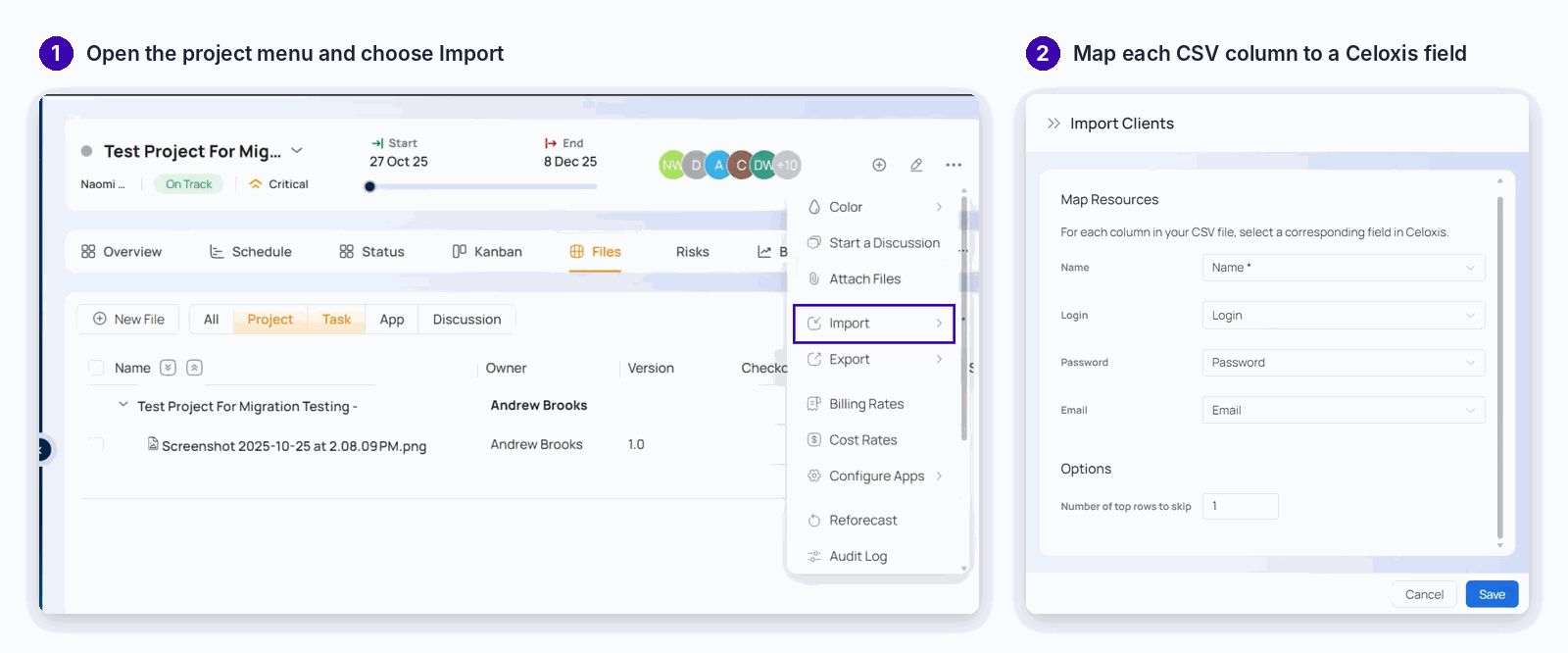
- Desde el menú principal, vaya a Proyecto > Importar y seleccione Microsoft Project. [MARCADOR DE POSICIÓN: confirme las etiquetas del menú con la interfaz de usuario en vivo al tomar capturas de pantalla.]
- Seleccione su archivo MPP o XML.
- Asigna cada recurso de Microsoft Project a un usuario de Celoxis.
- Establezca los detalles del proyecto, como el nombre, las fechas y el cliente.
- Abra el proyecto importado y revíselo en el diagrama de Gantt.
Agregar tareas a un proyecto existente
Abre el proyecto, luego ve a Opciones del proyecto > Importar y selecciona Microsoft Project. Si el proyecto ya tiene tareas, Celoxis te preguntará si deseas conservarlas y agregar las tareas importadas al final, o reemplazarlas.
Mapea cuidadosamente los recursos
La pantalla de asignación de recursos es donde suelen surgir o terminar la mayoría de los problemas. Verifique que cada recurso esté asignado a la persona correcta, especialmente si tienen nombres similares. Una asignación incorrecta implica que las tareas se realicen a la persona equivocada, lo que distorsiona la planificación de la capacidad de recursos en todos los proyectos en los que trabajan.
Qué se transfiere y qué no
El cronograma en sí se entiende. Lo que no se entiende es principalmente la configuración que queda fuera del plan, por eso el paso 2 es importante.
| Artículo | ¿Importado? | ¿Qué hacer? |
|---|---|---|
| Jerarquía de tareas (tareas principales y secundarias) | Sí | Nada |
| Dependencias, incluyendo adelanto y retraso | Sí | Revisar algunos casos al azar |
| Restricciones | Sí | Revise cualquier restricción de fecha fija |
| Asignación de recursos | Sí | Mapeo a usuarios de Celoxis durante la importación |
| Línea base predeterminada | Sí | Asegúrese de que la línea base correcta sea la predeterminada |
| Lista de recursos | No | Primero, crea usuarios en Celoxis |
| Calendarios y excepciones | No | Configurar en Celoxis antes de importar |
| Opciones de calendario (horas por día, días por mes) | No | Coinclúyalos en la configuración de Celoxis |
| Campos personalizados | No | Recrea los que necesites |
| Otros valores de referencia (Valores de referencia 1 a 10) | No | Conserva el archivo original archivado |
| Datos desfasados en el tiempo | No | Conserva el archivo original archivado |
Algunos campos también tienen nombres diferentes en Celoxis:
| Proyecto de Microsoft | Celoxis |
|---|---|
| % Trabajo completado | Porcentaje completado |
| Prioridad (número) | Muy alto (700+), Alto (600+), Normal (500), Bajo (400+), Muy bajo (menos de 400) |
| Modo de tarea | Se programa manualmente |
Ejemplo práctico: importar un plan de proyecto real
| Detalle | Qué pasó |
|---|---|
| El plan | [p. ej., un despliegue de TI con X tareas, Y dependencias, Z personas y una línea base guardada] |
| Se veía limpio | [p. ej., jerarquía, dependencias, retrasos, asignaciones] |
| ¿Qué cambió y por qué? | [p. ej., N tareas se movieron un día porque el calendario Celoxis tenía un día festivo que el original no tenía] |
| Cómo se solucionó | [p. ej., se alineó el calendario de días festivos y se volvió a importar] |
| Tiempo empleado | [tiempo de configuración, tiempo de importación, tiempo de validación] |

La principal lección es configurar correctamente el proyecto antes de importarlo todo. Revisar un plan de ejemplo y comprobar los calendarios, los recursos y los campos personalizados puede ayudar a detectar problemas a tiempo y evitar tener que repetir las mismas correcciones en varios proyectos. Este es un enfoque recomendado, no un resultado verificado de una migración específica de Celoxis.
Paso 4: Validar el plan importado
Antes de que nadie empiece a trabajar con el nuevo plan, compárelo con el original. Una breve comprobación ahora evitará semanas de confusión más adelante.
- La fecha de finalización del proyecto coincide con la original
- El recuento de tareas coincide
- Los hitos clave coinciden en las mismas fechas
- Las dependencias y los tiempos de anticipación o retraso parecen correctos en una muestra de tareas
- Cada tarea recae en la persona adecuada
- Las fechas de referencia coinciden con las fechas de referencia originales
Si las fechas no coinciden
Las pequeñas diferencias de fecha casi siempre se deben a la configuración. Compruebe lo siguiente en orden:
- Calendarios. Los días laborables, las horas trabajadas y los días festivos en Celoxis deben coincidir con los de Microsoft Project.
- Configuración no compatible. Confirme que el plan no dependa de opciones o elementos de Microsoft Project que no se importen, tal y como se indica en la tabla anterior.
- Asignación de recursos. Un recurso asociado al usuario incorrecto toma el calendario de ese usuario.
Tenga en cuenta también que Microsoft Project no admite zonas horarias ni tiempo no laborable fraccionado, lo que puede explicar pequeños desfases. Para repasar cómo las dependencias y las restricciones influyen en las fechas, consulte nuestra guía sobre técnicas de planificación de proyectos.
Paso 5: Correr en paralelo y luego cortar
Ponga en marcha ambos sistemas durante un breve periodo y, a continuación, realice el cambio por completo en una fecha determinada. Una transición clara evita que dos versiones de la verdad se distancien.
- Ejecutar en paralelo durante un período corto y fijo. [MARCADOR DE POSICIÓN: duración recomendada por el equipo de Celoxis.]
- Establece una fecha límite después de la cual nadie podrá editar planes en Microsoft Project.
- Incluya cualquier cambio de última hora realizado durante la ejecución en paralelo.
- Archiva los archivos originales en algún lugar donde el equipo pueda encontrarlos.
- Traslada las actualizaciones de estado y los informes a Celoxis desde el primer día, para que el nuevo plan siga siendo la única fuente de información.
¿Te preocupa la confirmación de cambios? Celoxis también puede exportar un proyecto a Microsoft Project como un archivo XML. Las tareas, dependencias, restricciones, asignaciones, la línea base predeterminada, los calendarios y los recursos se incluyen en el archivo. Las asignaciones basadas en horas se convierten en porcentajes, ya que Microsoft Project no admite la asignación en horas.
¿Qué cambios se producen en tu equipo tras la mudanza?
El cronograma parece familiar después del cambio. Lo que cambia es todo lo que lo rodea: quién puede verlo, quién lo actualiza y cuántos informes aún se realizan manualmente.
Una única vista de portafolio en lugar de archivos separados
Todos los proyectos se encuentran en un mismo sistema, lo que permite comparar el progreso, las fechas y el estado de todos ellos sin necesidad de combinar archivos. Los responsables de la cartera obtienen una visión general; los gestores de proyectos se encargan de los detalles.
Capacidad de recursos en todos los proyectos
Dado que todas las tareas se encuentran en un mismo lugar, puede ver quién está sobrecargado de trabajo en todos los proyectos, no solo en uno en particular. Nuestra guía sobre software de gestión de recursos explica por qué esta visión integral de todos los proyectos es importante.
Tiempo, costos y finanzas junto al cronograma
El tiempo, los gastos y los costos del proyecto se pueden controlar en función del mismo plan, lo que permite visualizar el impacto financiero a medida que se desarrolla el trabajo. Esto reduce la necesidad de conciliar manualmente los archivos del plan, las hojas de horas y las hojas de cálculo. Descubra cómo la gestión financiera de proyectos en la práctica.
Paneles de control con desglose
Los informes y paneles de control se basan en datos de proyectos en tiempo real. Puede comenzar con un resumen de la cartera y profundizar en la tarea correspondiente a cualquier cifra, en lugar de generar un informe de estado cada semana.
Actualizaciones de las personas que realizan el trabajo
Los miembros del equipo actualizan sus propias tareas desde el navegador o la aplicación móvil de Celoxis, de modo que el plan refleja la realidad sin necesidad de que nadie lo vuelva a escribir. Esa es la idea principal detrás del software de gestión de proyectos colaborativos.
En la nube o en las instalaciones
Los equipos que abandonan una herramienta de escritorio suelen tener normas sobre la ubicación de los datos. Celoxis se ejecuta como un servicio en la nube o en su propio entorno, y nuestra comparativa de software de gestión de proyectos en la nube y local le ayudará a elegir. Si necesita sus propios servidores, consulte la implementación local de Celoxis.
Errores comunes que se deben evitar
La mayoría de los problemas de migración se deben a una configuración omitida, no a la importación en sí.
- Importar antes de que existan los usuarios. Las asignaciones no tienen a quién asignarse, y terminas corrigiéndolas tarea por tarea.
- Deja los calendarios de Celoxis con su configuración predeterminada. Los días festivos y los horarios laborales que no coincidan modificarán las fechas.
- Se esperaba que los campos personalizados se importaran, pero no fue así. Recrea los que necesites antes de importarlos.
- Se guarda la línea base incorrecta como predeterminada. Solo se importa la línea base predeterminada, por lo que el seguimiento de la varianza comienza desde el punto incorrecto.
- Eliminar los archivos MPP originales. Son la única copia del historial con desfase temporal y de las líneas base adicionales.
- Omitir la validación. Los errores que el equipo detecta semanas después son mucho más difíciles de corregir que los que se detectan el primer día.
Los manuales de Celoxis identifican dos problemas de migración que vale la pena destacar, aunque no confirman que sean los problemas más frecuentes reportados por el equipo de soporte.
1. Estructuras de proyecto inconsistentes: Los archivos de Microsoft Project pueden usar calendarios, asignaciones de recursos y campos personalizados diferentes. Estas diferencias pueden requerir configuración y validación adicionales después de la importación.
2. Decidir qué datos migrar: Los clientes pueden tener muchos proyectos históricos, pero inicialmente solo necesitan los planes activos. Identificar qué datos deben migrarse primero ayuda a reducir la complejidad y el esfuerzo del proceso.
Breve cotización para validar con el soporte de Celoxis
“El mayor desafío no suele ser importar los archivos del proyecto, sino asegurarse de que los calendarios, los recursos y los datos del proyecto sean coherentes para que todo funcione correctamente después de la migración.”
¿Listo para poner en marcha tu primer proyecto?
Para migrar de Microsoft Project a Celoxis, primero configure los usuarios, calendarios y campos, importe cada plan y verifique el resultado antes de que su equipo realice la migración. El cronograma se mantiene sin cambios. La ventaja es un espacio compartido para todos los proyectos, personas y costos, que es precisamente lo que un software de gestión de proyectos empresarial debe ofrecer a una PMO en crecimiento.
La forma más sencilla de comprobar si se ajusta a tus necesidades es con tus propios datos. Inicia una prueba gratuita de Celoxis e importa un proyecto real, o consulta los precios de Celoxis para planificar la implementación. ¿Quieres conocer las experiencias de equipos que ya lo han implementado? Lee las reseñas de Celoxis.


Comentarios
0 respuestas