


Résumé rapide
- Ce qui est conservé : la hiérarchie des tâches, les dépendances avec avance et retard, les contraintes, les affectations de ressources et la configuration de base par défaut.
- Que faut-il configurer en premier dans Celoxis : les utilisateurs, les calendriers et les jours fériés, ainsi que tous les champs personnalisés dont vous avez encore besoin.
- Durée : plusieurs heures, incluant la configuration initiale, l’importation du fichier Microsoft Project et la validation des tâches, des dépendances, des calendriers, des affectations de ressources et des champs personnalisés. La durée réelle varie selon la taille du projet, sa complexité et la cohérence des données. Les projets plus volumineux ou plus anciens peuvent nécessiter des ajustements et une validation supplémentaires.
Si votre équipe utilise Microsoft Project Desktop pour la planification de ses projets, vous connaissez la procédure : un fichier MPP par projet, les mises à jour sont collectées par e-mail et un rapport d'avancement est reconstitué manuellement chaque semaine. Cela fonctionne pour un seul projet. La tâche se complique lorsque la direction souhaite centraliser la gestion de vingt projets, des équipes et des coûts.
Ce guide vous explique étape par étape comment migrer de Microsoft Project vers Celoxis. Vous découvrirez les décisions à prendre avant de commencer, comment exporter et importer vos plans, les éléments transférés et ceux qui ne le sont pas, et comment vérifier le résultat avant la migration de votre équipe.
Il est rédigé à l'intention de la personne qui effectue le travail, généralement un responsable PMO ou un administrateur de projet, et à l'intention du dirigeant qui doit approuver la décision.
À qui s'adresse ce guide ?
Ce guide s'adresse aux équipes utilisant Microsoft Project Desktop qui souhaitent une planification partagée via le Web pour tous leurs projets.
- Utilisateurs de Project Online : Microsoft a mis fin à Project Online le 30 septembre 2026. Notre article sur la mise hors service de Project Online présente vos options, et un guide de migration dédié à Project Online sera bientôt disponible.
- Vous hésitez encore à changer ? Commencez par examiner les avantages et les inconvénients de Microsoft Project , ou comparez-le à Celoxis dans notre comparatif Jira vs Microsoft Project vs Celoxis
Si vous avez déjà pris votre décision, poursuivez votre lecture.
Pourquoi les équipes abandonnent Microsoft Project
La plupart des équipes ne quittent pas Microsoft Project à cause de ses lacunes en matière de planification. Elles le quittent parce que leurs besoins dépassent désormais les capacités d'un fichier de planification stocké sur l'ordinateur d'une seule personne.
Les versions antérieures ne sont plus prises en charge
Microsoft a mis fin au support de Project 2016 et Project 2019 le 14 octobre 2025. Ces versions ne bénéficient donc plus de mises à jour de sécurité, de correctifs ni d'assistance technique (Avis de cycle de vie Microsoft). Les versions de bureau plus récentes restent disponibles à la vente ; aucun utilisateur n'est donc contraint de changer de logiciel.
Les équipes utilisant des versions plus anciennes doivent néanmoins faire un choix : payer pour une mise à niveau de l’outil de bureau ou profiter de l’occasion pour adopter une planification partagée. Avant de budgétiser l’une ou l’autre option, il est important de prendre en compte les coûts cachés des logiciels de gestion de projet, tels que le temps d’administration, les modules complémentaires et la production de rapports manuels.
Des dossiers de plans séparés ne constituent pas un portefeuille
Chaque fichier MPP est un espace à part. Visualiser l'ensemble des projets, comparer leur avancement ou identifier un même ingénieur affecté à trois projets nécessite un travail manuel. C'est précisément le problème que les logiciels de gestion de portefeuille de projets (MPP) visent à résoudre, et c'est souvent la raison pour laquelle un bureau de gestion de projets (PMO) s'y intéresse. Notre guide des bonnes pratiques PMO explique pourquoi cette vue d'ensemble du portefeuille est si importante.
Les mises à jour de statut arrivent en retard
Lorsque le planning est stocké sur un seul ordinateur, les membres de l'équipe envoient les mises à jour par e-mail et le chef de projet les saisit. Au moment où le rapport est enfin consulté, les données datent de plusieurs jours. De nombreuses équipes finissent par utiliser des tableurs en parallèle du planning pour combler les lacunes, et le coût de ces outils de gestion de projet fragmentés s'accumule rapidement.
Avant de commencer : cinq décisions à prendre
La migration se déroule sans accroc lorsque ces cinq décisions sont prises avant même que quiconque n'ouvre un écran d'importation.
- Quels projets avancer en premier ? Commencez par les projets en cours. Les projets terminés peuvent rester archivés, sauf si vous en avez besoin pour vos rapports de portefeuille.
- L'historique dont vous avez besoin dépend de plusieurs facteurs. Les données échelonnées dans le temps, comme les heures par jour ou par semaine, ne sont pas importées. Si vous utilisez cet historique, conservez les fichiers MPP originaux archivés.
- Qui est responsable de la migration ? Désignez un responsable et convenez d’une date de basculement, après laquelle personne ne pourra modifier les plans dans Microsoft Project.
- Indiquez les champs personnalisés que vous utilisez encore. La plupart des forfaits conservent des champs inutilisés. Listez uniquement ceux qui sont importants, car vous ne les recréerez que.
- Quels calendriers concernent quelles équipes ? Les jours ouvrables, les heures de travail et les jours fériés déterminent chaque date du planning ; rassemblez-les dès maintenant.
Si cette initiative s'inscrit dans une transformation plus globale de votre bureau de gestion de projet (PMO), pensez également à l'aspect humain. Notre article sur la gestion du changement et la réussite des projets constitue un bon point de départ.
Étape 1 : Exportez vos plans depuis Microsoft Project
Enregistrez chaque plan Microsoft Project au format MPP ou XML. Celoxis accepte les deux formats.
Choisissez MPP ou XML
Le format MPP est le format de fichier natif de Microsoft Project ; il vous suffit donc peut-être de localiser les fichiers. Le format XML est un format ouvert que Microsoft Project peut enregistrer via Fichier > Enregistrer sous, puis en choisissant XML comme type de fichier. Pour les plans Microsoft Project volumineux ou les fichiers créés avec des versions antérieures de Microsoft Project, est-il préférable d'importer directement au .mpp ou d'exporter au préalable au format XML ?
Nous aimerions également savoir si l'un ou l'autre format est plus fiable pour préserver les dépendances entre les tâches, les calendriers, les affectations de ressources et les champs personnalisés, et si l'équipe a rencontré des problèmes de compatibilité récurrents.
Nettoyez le plan avant de l'enregistrer
Quelques minutes de nettoyage ici permettent d'éviter la plupart des problèmes ultérieurs.
- Supprimez les tâches abandonnées et les entrées de test inutilisées.
- Harmonisez les noms des ressources et faites-les correspondre à la nomenclature des personnes dans Celoxis. La correspondance des noms est automatique lors de l'importation.
- Vérifiez la ligne de base. Seule la ligne de base par défaut est importée ; assurez-vous donc que celle que vous souhaitez utiliser comme référence est enregistrée comme ligne de base principale, et non comme ligne de base 1 à 10.
- Notez vos champs personnalisés afin de pouvoir recréer les plus importants dans Celoxis.
Étape 2 : Préparer le Celoxis pour l’importation
Trois éléments ne figurent pas dans le fichier ; configurez-les donc dans Celoxis avant d’importer quoi que ce soit.
Créer d'abord des utilisateurs
La liste des ressources Microsoft Project n'est pas importée. En revanche, l'affectation des personnes aux tâches est importée. Lors de l'importation, Celoxis vous demande d'associer chaque ressource Microsoft Project à un utilisateur Celoxis ; les utilisateurs portant le même nom sont associés automatiquement. Créez vos utilisateurs au préalable : cette étape d'association ne prend que quelques secondes.
Configurez les calendriers et les jours fériés
Les calendriers, les exceptions et les options (comme le nombre d'heures par jour) ne sont pas importés. Les tâches importées sont planifiées selon le calendrier Celoxis ; par conséquent, si Celoxis inclut un jour férié non prévu par votre calendrier, les tâches concernées sont reportées au jour ouvrable suivant. Synchronisez vos calendriers dès maintenant pour éviter les mauvaises surprises.
Recréez les champs personnalisés dont vous avez besoin
Les champs personnalisés de Microsoft Project ne sont pas conservés. Créez-les à partir de votre liste dans Celoxis afin qu'ils soient prêts à être renseignés une fois le plan importé.

Étape 3 : Importer le fichier dans Celoxis
Celoxis peut créer un nouveau projet directement à partir d'un fichier Microsoft Project ou ajouter les tâches de ce fichier à un projet existant. Ces deux méthodes sont décrites dans le guide d'intégration de Celoxis avec Microsoft Project.
Créez un nouveau projet à partir du fichier
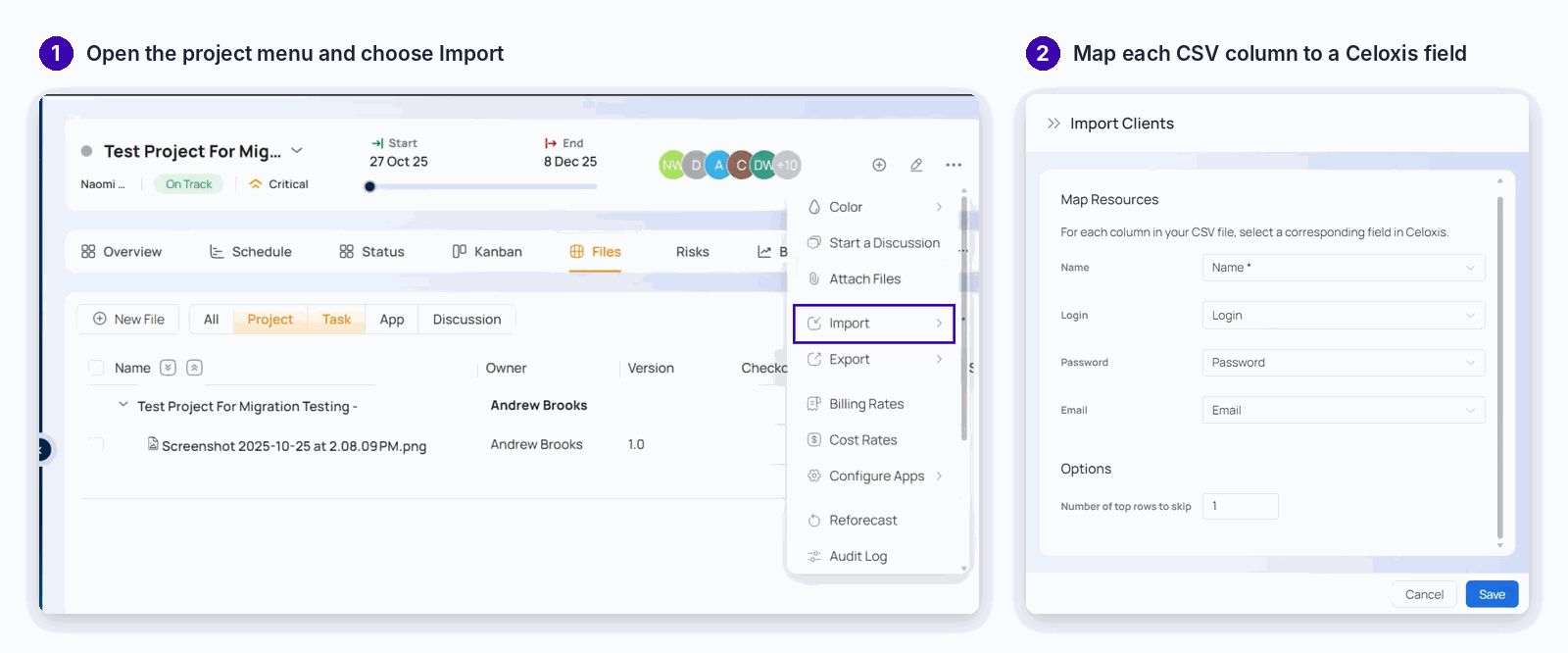
- Dans le menu principal, accédez à Projet > Importer et choisissez Microsoft Project. [À CONSERVER : vérifiez que les libellés des menus correspondent bien à l’interface utilisateur réelle lors de la prise de captures d’écran.]
- Sélectionnez votre fichier MPP ou XML.
- Associez chaque ressource Microsoft Project à un utilisateur Celoxis.
- Définissez les détails du projet, tels que le nom, les dates et le client.
- Ouvrez le projet importé et examinez-le sur le diagramme de Gantt.
Ajouter des tâches à un projet existant
Ouvrez le projet, puis accédez à Options du projet > Importer et choisissez Microsoft Project. Si le projet contient déjà des tâches, Celoxis vous demandera si vous souhaitez les conserver et ajouter les tâches importées à la fin, ou les remplacer.
Cartographiez soigneusement les ressources
L'écran d'affectation des ressources est souvent le point de départ ou d'arrêt des problèmes. Assurez-vous que chaque ressource est bien attribuée à la bonne personne, en particulier celles portant des noms similaires. Une erreur d'affectation peut entraîner l'attribution de tâches à la mauvaise personne et fausser la planification des ressources pour tous les projets auxquels elle participe.
Ce qui est transférable et ce qui ne l'est pas
Le planning en lui-même est clair. Ce qui ne l'est pas, c'est surtout la préparation qui ne figure pas dans le plan, d'où l'importance de l'étape 2.
| Article | Importé? | Ce qu'il faut faire |
|---|---|---|
| Hiérarchie des tâches (tâches parentes et tâches enfants) | Oui | Rien |
| Dépendances, y compris l'avance et le retard | Oui | Vérifiez quelques points au hasard |
| Contraintes | Oui | Examinez les contraintes de date fixe |
| Affectations de ressources | Oui | Associer les utilisateurs de Celoxis lors de l'importation |
| ligne de base par défaut | Oui | Assurez-vous que la bonne valeur de référence soit la valeur par défaut |
| Liste de ressources | Non | Créez d'abord des utilisateurs dans Celoxis |
| Calendriers et exceptions | Non | Configurer dans Celoxis avant l'importation |
| Options du calendrier (heures par jour, jours par mois) | Non | Associez-les dans les paramètres Celoxis |
| Champs personnalisés | Non | Recréez ceux dont vous avez besoin |
| Autres lignes de référence (Lignes de référence 1 à 10) | Non | Conservez le fichier original archivé |
| Données échelonnées dans le temps | Non | Conservez le fichier original archivé |
Quelques champs portent également des noms différents dans Celoxis :
| Projet Microsoft | Celoxis |
|---|---|
| % Travail terminé | Pourcentage d'achèvement |
| Priorité (numéro) | Très élevé (700+), Élevé (600+), Normal (500), Faible (400+), Très faible (moins de 400) |
| Mode tâche | Planifié manuellement |
Exemple concret : importation d’un plan de projet réel
| Détail | Ce qui s'est passé |
|---|---|
| Le plan | [par exemple, un déploiement informatique avec X tâches, Y dépendances, Z personnes et une configuration de référence enregistrée] |
| Tout s'est déroulé sans problème | [ex. hiérarchie, dépendances, délais, affectations] |
| Qu'est-ce qui a changé, et pourquoi ? | [Par exemple, N tâches ont été déplacées d'un jour car le calendrier Celoxis comportait un jour férié qui n'existait pas dans le calendrier original.] |
| Comment cela a été réparé | [par exemple, alignement du calendrier des jours fériés et réimportation] |
| Temps passé | [temps de configuration, temps d'importation, temps de validation] |

La principale leçon à retenir est de bien configurer le projet avant d'importer toutes les données. Consulter un exemple de plan et vérifier au préalable les calendriers, les ressources et les champs personnalisés permet de détecter les problèmes rapidement et d'éviter de répéter les mêmes corrections sur plusieurs projets. Il s'agit d'une approche recommandée, et non d'une solution éprouvée lors d'une migration Celoxis spécifique.
Étape 4 : Valider le plan importé
Avant toute mise en œuvre du nouveau plan, comparez-le avec l'original. Une simple vérification maintenant vous évitera des semaines de confusion plus tard.
- La date d'achèvement du projet correspond à la date initiale
- Le nombre de tâches correspond
- Les étapes clés se déroulent aux mêmes dates
- Les dépendances et les délais d'exécution semblent corrects sur un échantillon de tâches
- Chaque mission est confiée à la personne appropriée
- Les dates de référence correspondent à la référence d'origine
Si les dates ne correspondent pas
De légères différences de dates sont presque toujours dues à la configuration. Vérifiez les points suivants dans l'ordre :
- Calendriers. Les jours ouvrables, les heures et les jours fériés dans Celoxis doivent correspondre à ceux de Microsoft Project.
- Paramètres non pris en charge. Vérifiez que le plan ne repose pas sur des options ou des éléments de Microsoft Project qui ne s'importent pas, comme indiqué dans le tableau ci-dessus.
- Association des ressources. Une ressource associée au mauvais utilisateur utilise le calendrier de cet utilisateur.
Notez également que Microsoft Project ne prend pas en charge les fuseaux horaires ni les fractions de temps non travaillé, ce qui peut expliquer de légers décalages. Pour un rappel sur la manière dont les dépendances et les contraintes influencent les dates, consultez notre guide sur les techniques de planification de projet.
Étape 5 : Exécuter en parallèle, puis couper
Faites fonctionner les deux systèmes pendant une courte période, puis basculez complètement vers le second à une date précise. Une transition nette empêche les deux versions de la vérité de diverger.
- Exécuter en parallèle pendant une courte période fixe. [À REMPLACER : durée recommandée par l’équipe Celoxis.]
- Définissez une date de gel après laquelle personne ne pourra modifier les plans dans Microsoft Project.
- Transmettez toutes les modifications de dernière minute effectuées pendant l'exécution en parallèle.
- Archivez les fichiers originaux dans un endroit où l'équipe pourra les trouver.
- Transférez les mises à jour et les rapports d'état dans Celoxis dès le premier jour, afin que le nouveau plan reste la source unique.
Vous hésitez à vous engager ? Celoxis peut également exporter un projet vers Microsoft Project au format XML. Les tâches, dépendances, contraintes, affectations, la planification de référence par défaut, les calendriers et les ressources sont conservés. Les affectations horaires sont converties en pourcentages, car Microsoft Project ne prend pas en charge ce format.
Quels changements pour votre équipe après le déménagement ?
Le planning semble familier après le déménagement. Ce qui change, c'est tout ce qui l'entoure : qui peut le consulter, qui le met à jour et quelle part des rapports est encore effectuée manuellement.
Une seule vue de portefeuille au lieu de fichiers séparés
Chaque projet est centralisé dans un seul système, ce qui permet de comparer l'avancement, les dates et l'état d'avancement de l'ensemble du portefeuille sans fusionner de fichiers. Les responsables de portefeuille bénéficient d'une vue d'ensemble, tandis que les chefs de projet conservent les détails.
Capacité des ressources pour l'ensemble des projets
Comme toutes les tâches sont centralisées, vous pouvez identifier les personnes surchargées de travail pour l'ensemble des projets, et pas seulement pour un seul. Notre guide des logiciels de gestion des ressources explique l'importance de cette vue d'ensemble.
Temps, coûts et aspects financiers en regard du calendrier
Le temps, les dépenses et les coûts du projet peuvent être suivis par rapport au même plan, ce qui permet de visualiser l'impact financier en temps réel. Cela réduit considérablement le travail de rapprochement manuel entre les fichiers de planification, les feuilles de temps et les tableurs. Découvrez comment la gestion financière de projet fonctionne concrètement.
Tableaux de bord avec exploration détaillée
Les rapports et les tableaux de bord exploitent les données de projet en temps réel. Vous pouvez partir d'un résumé du portefeuille et explorer en détail la tâche associée à chaque chiffre, au lieu de recréer un rapport d'avancement chaque semaine.
Nouvelles des personnes qui effectuent les travaux
Les membres de l'équipe mettent à jour leurs propres tâches, depuis le navigateur ou l'application mobile Celoxis, afin que le planning reflète la réalité sans que personne n'ait à le ressaisir. C'est le principe fondamental des logiciels de gestion de projet collaboratifs.
Cloud ou sur site
Les équipes qui abandonnent un outil de bureau ont souvent des règles concernant l'emplacement de leurs données. Celoxis fonctionne en tant que service cloud ou dans votre propre environnement, et notre comparatif des logiciels de gestion de projet cloud et sur site vous aide à faire votre choix. Si vous avez besoin de vos propres serveurs, consultez la page Déploiement de Celoxis sur site.
Erreurs courantes à éviter
La plupart des problèmes de migration proviennent d'une configuration omise, et non de l'importation elle-même.
- L'importation se fait avant même que les utilisateurs n'existent. Les tâches n'ont personne à qui les associer, et vous finissez par les corriger une par une.
- Les calendriers Celoxis restent configurés par défaut. Les dates seront décalées en cas de non-concordance entre les jours fériés et les heures de travail.
- Les champs personnalisés ne sont pas pris en compte. Veuillez recréer ceux dont vous avez besoin avant l'importation.
- Enregistrement d'une valeur de référence incorrecte par défaut. Seule la valeur de référence par défaut est importée, ce qui fait que le suivi des écarts commence au mauvais endroit.
- Suppression des fichiers MPP originaux. Ils constituent votre seule copie de l'historique temporel et des lignes de base supplémentaires.
- Validation ignorée. Les erreurs découvertes par l'équipe des semaines plus tard sont beaucoup plus difficiles à corriger que celles détectées le premier jour.
Les guides de Celoxis identifient deux problèmes de migration qu'il convient de souligner, même s'ils ne confirment pas qu'il s'agit des problèmes les plus fréquemment signalés par l'équipe d'assistance.
1. Structures de projet incohérentes : les fichiers Microsoft Project peuvent utiliser des calendriers, des affectations de ressources et des champs personnalisés différents. Ces différences peuvent nécessiter une configuration et une validation supplémentaires après l’importation.
2. Déterminer les données à migrer : Les clients peuvent avoir de nombreux projets historiques, mais n’ont besoin dans un premier temps que des plans actifs. Identifier les données à migrer en priorité permet de réduire la complexité et l’effort de la migration.
Citation courte à valider auprès du support Celoxis
« Le plus grand défi n'est souvent pas l'importation des fichiers de projet, mais plutôt la cohérence des calendriers, des ressources et des données de projet afin que tout fonctionne correctement après la migration. »
Prêt à lancer votre premier projet ?
Pour migrer de Microsoft Project vers Celoxis, commencez par configurer les utilisateurs, les calendriers et les champs, importez chaque plan et vérifiez le résultat avant que votre équipe ne bascule. Le planning est conservé. Vous bénéficiez ainsi d'un espace unique pour tous vos projets, collaborateurs et coûts, ce qui est précisément le d'un logiciel de gestion de projet d'entreprise au sein d'un bureau de gestion de projet en pleine croissance.
Le moyen le plus simple d'évaluer la compatibilité est d'utiliser vos propres données. Essayez gratuitement Celoxis et importez un projet réel, ou consultez les tarifs de Celoxis pour planifier son déploiement. Vous souhaitez connaître l'avis d'équipes ayant déjà adopté Celoxis ? Consultez les témoignages.


Commentaires
0 réponse