


Kurzzusammenfassung
Die Kurzfassung: Um von LiquidPlanner zu Celoxis zu migrieren, exportieren Sie Ihre Projekte, Aufgaben und Stundenzettel aus LiquidPlanner als CSV-Dateien, bereinigen Sie diese (entfernen Sie doppelte Paketzeilen, fügen Sie WBS-Codes hinzu) und importieren Sie sie anschließend mit dem CSV-Aufgabenimport in Celoxis. Plandaten werden übernommen; Abhängigkeiten und benutzerdefinierte Felder müssen eingerichtet werden; für die Bereichsschätzungen von LiquidPlanner ist eine Planungsentscheidung erforderlich.
- Frist: LiquidPlanner Classic wird am 31. Dezember 2026 eingestellt. Portfolio Manager folgt am 31. Dezember 2027.
- Vorgehensweise: CSV-Export aus LiquidPlanner, anschließend CSV-Import in Celoxis. Es gibt keinen Ein-Klick-Import.
Einführung
Wenn Ihr Team weiterhin mit LiquidPlanner Classic arbeitet, haben Sie bis zum 31. Dezember 2026 Zeit für den Wechsel. Danach stellt Tempo, der jetzige Eigentümer von LiquidPlanner, den Support für Classic ein. Der neuere Portfolio Manager wird ein Jahr später eingestellt.
Diese Anleitung zeigt Ihnen Schritt für Schritt, wie Sie von LiquidPlanner zu Celoxis migrieren: Was Sie zuerst entscheiden sollten, wie Sie alle Datentypen exportieren, wie Sie die Dateien bereinigen und wie Sie sie importieren und prüfen. Außerdem wird erläutert, was nicht übernommen wird. LiquidPlanner-Zeitpläne funktionieren auf eine eigene Weise, und einige Aspekte müssen in jedem neuen Tool anders geplant werden.
Die beschriebenen Schritte basieren auf den Erfahrungen des Celoxis-Teams bei der Umstellung von LiquidPlanner auf Celoxis. Wir unterstützen Teams bei der Evaluierung von Migrationen von bestehenden Projektmanagement-Tools und können Ihren LiquidPlanner Classic-Export nutzen, um zu überprüfen, wie Abhängigkeiten, Schätzungen und benutzerdefinierte Felder in Celoxis funktionieren.
Für wen dieser Leitfaden gedacht ist
Dieser Leitfaden richtet sich an PMO-Leiter, Projektdirektoren und Administratoren, die ihre LiquidPlanner-Daten nach Celoxis migrieren möchten. Er behandelt folgende Themen:
- LiquidPlanner Classic-Nutzer , die vor dem 31. Dezember 2026 umziehen müssen.
- Nutzer des Portfolio Managers (ehemals LiquidPlanner New), die ihre Planung auf das Ende des Supports am 31. Dezember 2027 vorbereiten.
Sie vergleichen noch immer verschiedene Tools? Beginnen Sie mit unserer LiquidPlanner-Alternativenseite und kommen Sie dann hierher zurück, wenn Sie zum Wechsel bereit sind.
Warum Teams jetzt von LiquidPlanner wechseln
Die meisten Teams verlassen LiquidPlanner nicht, weil es für sie nicht mehr funktioniert. Sie verlassen das Unternehmen, weil der Inhaber ein Enddatum festgelegt hat.
LiquidPlanner Classic wird am 31. Dezember 2026 eingestellt
Tempo hat LiquidPlanner im Jahr 2023 übernommen. In den FAQ zur Migration heißt es, dass Classic am 31. Dezember 2026 eingestellt und danach nicht mehr unterstützt wird. Teams, die Classic nutzen, müssen ihre Daten bis dahin migrieren und ihre Pläne in einer neuen Umgebung speichern.
Der Portfoliomanager hat ein eigenes Enddatum
Tempo empfahl Classic-Nutzern als nächsten Schritt den Portfolio-Manager. Tempo hat jedoch auch angekündigt, dass der Portfolio-Manager am 31. Dezember 2027 eingestellt wird. Ein Wechsel dorthin bedeutet daher eine zweite Migration innerhalb von etwa einem Jahr.
Tempos langfristiger Weg führt über Jira
Tempo empfiehlt LiquidPlanner-Kunden den Umstieg auf seine Tempo- und Jira-Lösungen. Dies eignet sich für Teams, die bereits mit Jira arbeiten. PMOs, die Projekte, Portfolios und Ressourcen außerhalb von Jira planen, benötigen eine eigenständige Plattform für diese Aufgaben – und genau hier setzt Celoxis an.
Bevor Sie beginnen: Zu treffende Entscheidungen
Eine LiquidPlanner-Migration verläuft schneller, wenn fünf Entscheidungen getroffen werden, bevor jemand eine Datei exportiert. Betrachten Sie diese als Ihren Projektplan für die Datenmigration.
- Welche Projekte werden zuerst verschoben? Beginnen Sie mit den aktiven Projekten. Abgeschlossene Projekte können als exportiertes Archiv verbleiben, sofern Sie nicht in Celoxis darüber berichten.
- Wie viel Verlauf benötigen Sie? Entscheiden Sie, ob protokollierte Zeiten, Kommentare und Dateien in Celoxis gespeichert oder nur in einem Archiv aufbewahrt werden sollen.
- Wer ist für die Migration zuständig und wann soll die Umstellung erfolgen? Benennen Sie einen Verantwortlichen und legen Sie einen Umstellungstermin deutlich vor dem 31. Dezember fest. Gemäß den Best Practices des Projektmanagementbüros (PMO)sollte dieser Verantwortliche die Berechtigung erhalten, Änderungen in LiquidPlanner einzufrieren.
- So handhaben Sie Pakete und Prioritäten. LiquidPlanner plant die Abarbeitung nach Paketpriorität. Legen Sie fest, wie diese Priorität in Celoxis angezeigt werden soll (siehe Abschnitt „Zuordnung“).
- Welche Schätzung wird Ihre Planung? LiquidPlanner speichert für jede Aufgabe eine untere und eine obere Schätzung. Celoxis plant mit einem einzigen Aufwandswert. Legen Sie jetzt fest, ob Sie die untere, die obere oder eine mittlere Schätzung verwenden möchten.
Die letzten beiden Entscheidungen sind die wichtigsten. Sie verändern nicht nur den Speicherort Ihrer Daten, sondern auch das Verhalten Ihres Zeitplans.
Schritt 1: Exportieren Sie Ihre Daten aus LiquidPlanner
LiquidPlanner Classic exportiert jeden Datentyp separat, daher sollten Sie drei Exportvorgänge einplanen: Aufgaben, Stundenzettel sowie Kommentare und Dateien.
Exportprojekte und Aufgaben
- Wechseln Sie zum „Projekte“ .
- Erweitern Sie jedes Projekt und jeden Ordner und stellen Sie sicher, dass die erledigten Elemente angezeigt werden.
- Öffnen Sie das Menü „Bearbeiten“ (Stiftsymbol) und wählen Sie „ Aufgaben in Datei exportieren“.
Die Datei ist eine CSV-Datei. Zwei Details bergen Risiken für die Teams:
- Es werden nur sichtbare Elemente exportiert. Der Export berücksichtigt Ihre aktuellen Filter und die erweiterte Ansicht. Ausgeblendete oder herausgefilterte Elemente bleiben erhalten.
- Jede Datei kann bis zu 5.000 Zeilen enthalten. Bei einem großen Arbeitsbereich empfiehlt es sich, jeweils ein Projekt oder eine kleine Gruppe von Projekten zu exportieren.

Stundenzettel exportieren
Gehen Sie zu „Stundenzettel“ > „Stundenzettel exportieren“, filtern Sie nach dem gewünschten Datumsbereich und exportieren Sie die Daten als CSV-Datei. (XML- und QuickBooks-Formate werden ebenfalls angeboten.) Wenn Sie Rechnungen auf Basis von Stundenzetteln erstellen, exportieren Sie nur gesperrte Stundenzettel, damit sich die Summen nach dem Export nicht ändern.
Kommentare, Notizen und Dateien exportieren
Kommentare, Notizen, Dateien und Checklistenpunkte sind nicht im Aufgabenexport enthalten. Verwenden Sie „Text und Dateien exportieren“ , um diese herunterzuladen, und speichern Sie diesen Export als Archiv.
Wenn Sie den Portfolio Manager verwenden
Der Exportvorgang in Portfolio Manager (ehemals LiquidPlanner New) unterscheidet sich von dem in LiquidPlanner Classic. In LiquidPlanner Classic exportieren Sie Projekt- und Aufgabendaten über Projekte → Bearbeiten → Aufgaben in Datei exportieren (CSV). In Portfolio Manager (ehemals LiquidPlanner New) navigieren Sie zu Projekte → Rasteransicht, konfigurieren die benötigten Spalten und laden die Daten nach Excel herunter. Da es sich um separate Exportvorgänge handelt, klären Sie bitte vor der Bereitstellung von Anweisungen, welches Produkt der Kunde verwendet.
Egal welche Version Sie verwenden, laden Sie alle Exportdateien herunter und speichern Sie sie vor dem Ablaufdatum an einem Ort, über den Ihr Team die Kontrolle hat.
Schritt 2: Bereinigen Sie die Exportdatei, bevor Sie sie importieren
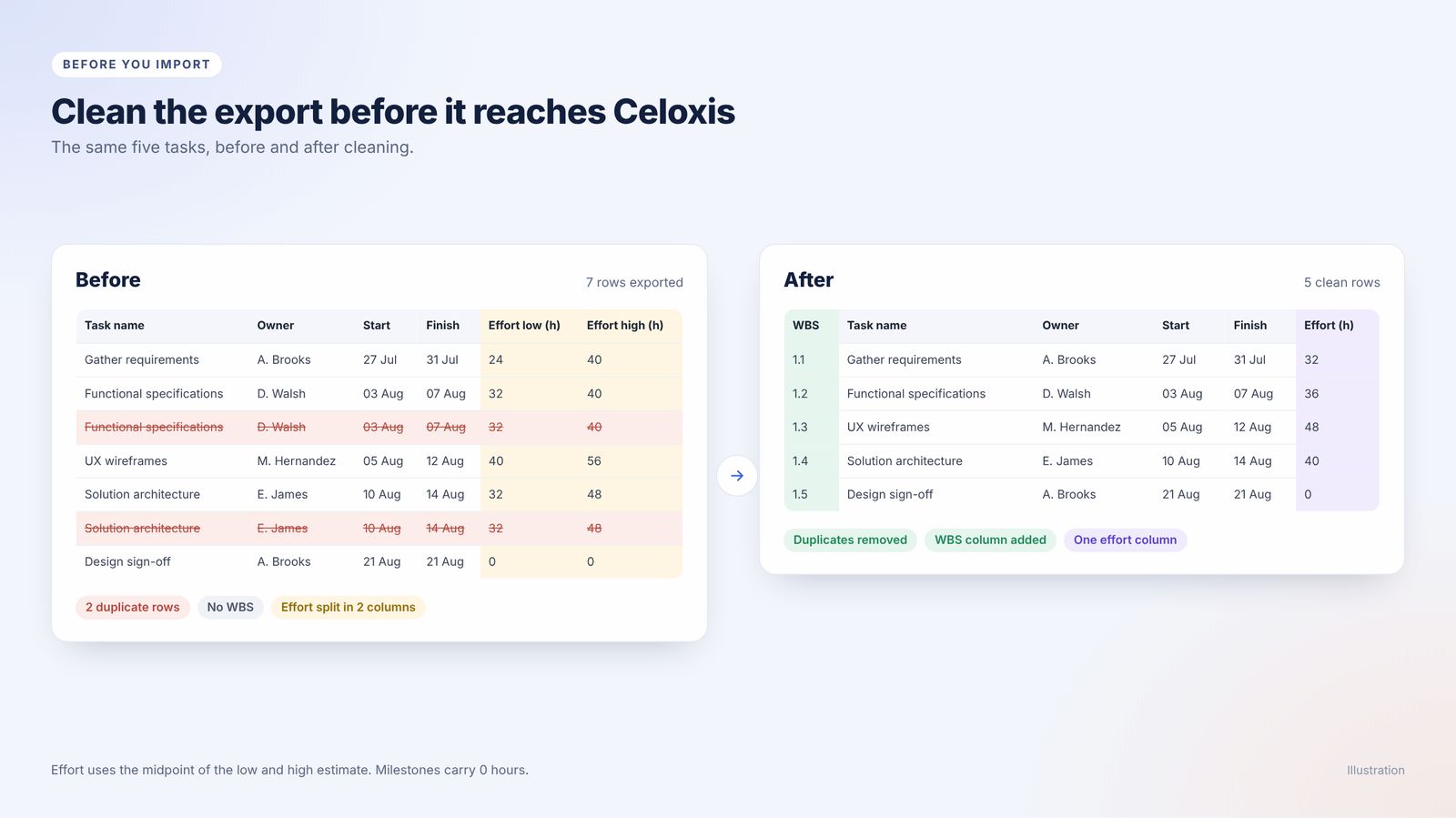
Ein LiquidPlanner-Export ist im Originalzustand nicht importierbar. Vier Korrekturen in der Tabellenkalkulation verwandeln sie in eine Datei, aus der Celoxis Ihren Plan wiederherstellen kann.
Doppelte Zeilen für zusammengefasste Aufgaben entfernen
Eine Aufgabe, die Teil eines Pakets ist, erscheint beim Export zweimal: einmal im zugehörigen Projekt (lp_type = task) und einmal im zugehörigen Paket (lp_type = task-override). Ereignisse und Meilensteine folgen demselben Muster. Behalten Sie die Aufgabenzeilen bei und löschen Sie die der Aufgabenüberschreibung . Andernfalls wird jede verpackte Aufgabe zweimal importiert und ihr Aufwand doppelt gezählt.
Ordnerpfade in WBS-Codes umwandeln
Der Export zeigt, wo sich jede Aufgabe in einer Ordner- oder Speicherortspalte (z. B. Website-Relaunch › Design › Wireframes). Celoxis erstellt die Aufgabenhierarchie aus den WBS-Codes. Fügen Sie daher eine WBS-Spalte hinzu, die jede Ebene nummeriert.
| LiquidPlanner-Standort | WBS-Code |
|---|---|
| Website-Relaunch › Design | 1 |
| Website-Relaunch › Design › Wireframes | 1.1 |
| Website-Relaunch › Design › Visuelles Design | 1.2 |
| Website-Relaunch › Erstellung | 2 |
| Website-Relaunch › Entwicklung › Frontend | 2.1 |
Abhängigkeiten als WBS-Codes neu schreiben
Celoxis liest Vorgänger als durch Semikolons getrennte WBS-Codes, z. B. 1.1;1.2. Wenn Ihr Export Abhängigkeiten enthält, konvertieren Sie diese in dieses Format. Andernfalls listen Sie die Verknüpfungen auf, die nach dem Import neu erstellt werden müssen. [Überprüfen Sie anhand des Testexports, ob Exporte klassischer Aufgaben Abhängigkeiten enthalten.]
Wählen Sie pro Aufgabe einen Aufwandswert aus
LiquidPlanner erfasst eine untere und eine obere Schätzung. Celoxis plant mit einem geplanten Aufwandswert in Stunden. Wenden Sie die vor Beginn vereinbarte Regel (untere, obere oder mittlere Schätzung) in einer neuen Spalte an. Wenn Sie den ursprünglichen Bereich als Referenz beibehalten möchten, kopieren Sie die unteren und oberen Werte in zwei zusätzliche Spalten und importieren Sie diese als benutzerdefinierte Felder.
Schritt 3: Celoxis für den Import vorbereiten
Richten Sie in Celoxis drei Dinge ein, bevor Sie importieren, damit Ihre Aufgaben irgendwo landen.
Erstellen Sie zuerst Benutzer
Aufgabenverantwortliche in LiquidPlanner werden in Celoxis zu Ressourcenzuordnungen. Daher benötigt jeder Verantwortliche vor dem Import einen Celoxis-Benutzer. Verwenden Sie dieselben Namen wie in LiquidPlanner, um die Zuordnung zu vereinfachen.
Kalender und Feiertage einrichten
Die Aufgabentermine werden anhand des Celoxis-Kalenders berechnet. Legen Sie daher zuerst die Arbeitstage, -zeiten und Feiertage für jedes Team fest, da sich die Termine nach dem Import sonst verschieben können.
Erstellen Sie benutzerdefinierte Felder vor dem Import
Celoxis importiert benutzerdefinierte Feldwerte nur in bereits vorhandene Felder. Erstellen Sie zuerst die Felder, die Sie behalten möchten, einschließlich aller Felder für die ursprünglichen unteren und oberen Schätzwerte. Trennen Sie bei Mehrfachauswahlfeldern die Werte durch einen senkrechten Strich (|), z. B. Design | Build.
Schritt 4: Importieren Sie Ihre Aufgaben in Celoxis
Celoxis importiert LiquidPlanner-Daten über seinen CSV-Aufgabenimporteur. Sie können die Daten auf zwei Arten in ein neues oder bestehendes Projekt importieren:
- Aus dem Projekt: Projektaktionen ▸ Mehr ▸ Aufgaben importieren (CSV)
- Aus dem Gantt-Diagramm: Hinzufügen ▸ CSV importieren
Dann:
- Laden Sie Ihre bereinigte CSV-Datei hoch.
- Ordnen Sie jede Spalte Ihrer Datei einem Celoxis-Feld zu. Zusammenfassung (Aufgabenname), Start und Ende sind Pflichtfelder.
- Ordnen Sie Ihre WBS-Spalte so zu, dass Celoxis die Hierarchie wiederherstellt, und Ihre Vorgängerspalte so, dass die Verknüpfungen wiederhergestellt werden.
- Ordnen Sie Verantwortliche den Ressourcen zu. Sie können den Aufwand in Stunden oder als Prozentsatz zuweisen, zum Beispiel
Alice[2h]oderAlice[25%]. - Schließen Sie den Import ab und öffnen Sie das Gantt-Diagramm des Projekts.
Die Celoxis-Wissensdatenbank enthält die vollständige Feldliste für den Import von Aufgaben aus CSV-Dateien.
Zeiteinträge importieren
Um die erfassten Arbeitszeiten zu übernehmen, importieren Sie die Stundenzettel-CSV-Datei aus Schritt 1 als Zeiteinträge. [Celoxis unterstützt den Import von Zeiteinträgen aus CSV-Dateien über Hauptmenü → Administration → Stundenzettel → Zeit importieren (CSV). Die Pflichtfelder sind Benutzer, Stunden, Datum, Bundesland und Zeitcode. Beim Aktualisieren bestehender Einträge ist zusätzlich die ID erforderlich. Weitere unterstützte Felder sind Aufgabe/App, Kommentare, Abrechenbar, Kostenpflichtig, Genehmiger, Rechnungssteller und vorkonfigurierte benutzerdefinierte Felder. Nur Administratoren können den Import durchführen.].
Wie LiquidPlanner-Konzepte auf Celoxis abgebildet werden
Die meisten LiquidPlanner-Daten lassen sich direkt in Celoxis importieren. Einige Daten müssen eingerichtet werden, und bei manchen Dingen ist eine Anpassung Ihrer Planung erforderlich. Wenn Sie vor dem Import wissen, welche Daten wofür benötigt werden, vermeiden Sie Überraschungen.
| LiquidPlanner | In Celoxis | Umzüge im Ist-Zustand, Einrichtungs- oder Prozessänderungen erforderlich? |
|---|---|---|
| Projekte | Projekte | Wird im Istzustand umgezogen |
| Ordner und Unterordner | Zusammenfassende Aufgaben, erstellt aus WBS-Codes | Einrichtung erforderlich (WBS-Codes in Schritt 2 hinzufügen) |
| Aufgaben, Ereignisse und Meilensteine | Aufgaben und Meilensteine | Züge im Ist-Zustand [BESTÄTIGEN, wie Ereignisse am besten dargestellt werden] |
| Eigentümer | Ressourcenzuweisungen (Stunden oder %) | Wird unverändert übernommen, sobald Benutzer vorhanden sind |
| Abhängigkeiten | Vorgänger (WBS-Codes) | Einrichtung erforderlich [BESTÄTIGUNG aus Testexport] |
| Benutzerdefinierte Felder | Benutzerdefinierte Felder | Einrichtung erforderlich (vor dem Import erstellen) |
| Protokollierte Zeit | Zeiteinträge | Einrichtung erforderlich [Importschritte bestätigen] |
| Pakete und Prioritätsbestellung | [BESTÄTIGEN: Prioritätsfeld, benutzerdefiniertes Feld oder Projektgruppierung] | Prozessänderung |
| Schätzbereiche (niedrig und hoch) | Wert einer geplanten Anstrengung | Prozessänderung |
| Kommentare, Notizen, Dateien, Checklisten | Im exportierten Archiv beibehalten [PRÜFEN, ob Dateien in Celoxis angehängt werden können] | Einrichtung erforderlich |
Welche Änderungen gibt es in Ihrer Planung?
LiquidPlanner ist für seine vorausschauende Terminplanung bekannt. Es berechnet die voraussichtlichen Fertigstellungstermine anhand der minimalen und maximalen Aufwandsschätzungen für jede Aufgabe sowie der Reihenfolge der Arbeitspakete. Diese Berechnung ist in LiquidPlanner selbst integriert. Ihre Schätzungen und Prioritäten können als Daten übertragen werden, die Art und Weise, wie LiquidPlanner diese in Termine umwandelt, ist jedoch nicht Teil dieser Daten.
In Celoxis werden Termine aus geplantem Aufwand, Abhängigkeiten, Einschränkungen und Ressourcenkalendern abgeleitet, daher wird der Plan anders erstellt. Teams, die bisher mit den Bereichen von LiquidPlanner gearbeitet haben, müssen sich in der Regel auf zwei Dinge einigen:
- wird eine Planungsnummer vergeben (siehe Schritt 2).
- Eine neue Methode zur Darstellung von Unsicherheiten, beispielsweise eine Basislinie zur Messung von Verzögerungen, Pufferaufgaben vor wichtigen Meilensteinen oder eine regelmäßige Neuberechnung. Celoxis empfiehlt eine strukturierte Migration von LiquidPlanner: Exportieren Sie bestehende Projektdaten, importieren Sie Projektstrukturen und Aufgaben in Celoxis, stellen Sie historische Arbeitsdaten wieder her und validieren Sie die Ergebnisse anhand des ursprünglichen Systems. Wir empfehlen, mit einem repräsentativen Projekt zu beginnen, um Abhängigkeiten, Schätzungen, benutzerdefinierte Felder und Zeiteinträge zu überprüfen, bevor Sie die Migration auf den gesamten Arbeitsbereich ausweiten.
Wenn Ihr Team verschiedene Optionen vergleichen möchte, erklärt unser Leitfaden zu Projektmanagement-Planungstechniken die wichtigsten Methoden. Terminrisiken, die früher als große Spannen dargestellt wurden, lassen sich nun auch mit Projektrisikomanagement-Software.
Praxisbeispiel: Migration eines realen LiquidPlanner-Projekts
Wir haben ein echtes LiquidPlanner Classic-Projekt exportiert und in Celoxis nachgebaut. Hier ist eine Übersicht über den unveränderten Zustand, die notwendigen Anpassungen und die Bereiche, in denen das Team anders planen musste. [PLATZHALTER: Beschreiben Sie das Beispielprojekt, z. B. „Ein Website-Rollout mit 120 Aufgaben, 3 Paketen, 6 Verantwortlichen und 14 Abhängigkeiten“.].
Wir haben drei Bereiche getestet, denn nur weil Daten im Export enthalten sind, heißt das nicht automatisch, dass Celoxis sie auch auf die gleiche Weise einplant.
1. Abhängigkeiten: Können die Verknüpfungen zwischen den Aufgaben beibehalten werden?
- Inhalt des Exports: Der LiquidPlanner Classic-Testexport enthielt Berichten zufolge Aufgabenabhängigkeiten, die eigentliche CSV-Datei wurde jedoch nicht zur Überprüfung bereitgestellt. Daher können wir noch nicht bestätigen, ob die Abhängigkeiten als Vorgänger-IDs, Aufgabennamen, Beziehungsreferenzen oder in einem anderen Format vorlagen.
- Status: Nicht unabhängig verifiziert.
- Was geschah in Celoxis? Vorgänger werden als WBS-Codes importiert, daher musste jede Verknüpfung in diesem Format neu geschrieben werden. Von den [X] Abhängigkeitsverknüpfungen im LiquidPlanner Classic-Testprojekt konnten [Y] erfolgreich in Celoxis importiert werden, während [Z] eine manuelle Rekonstruktion erforderte.
- Urteil: Muss eingerichtet werden.
- So prüfen Sie Ihre Ergebnisse: Vergleichen Sie den kritischen Pfad und das Projektabschlussdatum in beiden Tools.
2. Kostenschätzungen: Wie werden die Bereiche von LiquidPlanner zu einem Celoxis-Tarif?
- Was der Export enthielt: Es wurde berichtet, dass der LiquidPlanner Classic-Testexport Aufwandsschätzungen enthielt, es wurde jedoch noch nicht überprüft, ob niedrige Schätzungen, hohe Schätzungen, Restaufwand und abgeschlossener Aufwand alle als separate CSV-Felder vorhanden waren.
- Was in Celoxis geschah: Der vorgeschlagene Ansatz sah vor, den Mittelwert der unteren und oberen Schätzung als geplanten Aufwand zu verwenden und die ursprüngliche Schätzungsspanne in zwei benutzerdefinierten Feldern beizubehalten: „Ursprüngliche untere Schätzung“ und „Ursprüngliche obere Schätzung“. Diese Zuordnung muss noch anhand des tatsächlichen Imports bestätigt werden. Die Differenz zwischen dem von Celoxis berechneten Fertigstellungstermin und dem von LiquidPlanner erwarteten Fertigstellungstermin wurde noch nicht gemessen.
- Ergebnis: Prozessänderung. Die Aufwandswerte lassen sich zwar abbilden, das bedeutet aber nicht, dass das unsicherheitsbasierte Planungsverhalten von LiquidPlanner in Celoxis reproduziert wird. Der vorgeschlagene Ansatz besteht darin, Unsicherheiten durch die beibehaltenen unteren und oberen Schätzwerte darzustellen, Terminrisiken explizit zu überprüfen und mithilfe kapazitätsbewusster Planung realistische Liefertermine zu gewährleisten. Dieser Ansatz bedarf der Zustimmung des Implementierungsteams.
- So prüfen Sie Ihre Ergebnisse: Vergleichen Sie den Gesamtaufwand pro Projekt mit der Quelldatei, nachdem Sie doppelte Paketzeilen entfernt haben. Stellen Sie sicher, dass die unteren und oberen Schätzungen korrekt beibehalten wurden, der abgeschlossene und der verbleibende Aufwand abgeglichen sind und die resultierenden Projektfertigstellungstermine mit den von LiquidPlanner erwarteten Fertigstellungsterminen verglichen werden.
3. Benutzerdefinierte Felder: Welche werden verschoben und wie?
- Was der Export enthielt: Es wurde berichtet, dass der LiquidPlanner Classic-Export benutzerdefinierte Felder enthielt, aber die eigentliche CSV-Datei wurde noch nicht geprüft, um zu bestätigen, welche Felder enthalten waren, wie sie hießen oder welche Werte sie hatten.
- Was in Celoxis geschah: Wir planten, die benötigten benutzerdefinierten Felder in Celoxis vor dem Datenimport anzulegen und dabei die für Projektverfolgung, Berichterstellung und den täglichen Betrieb erforderlichen Felder beizubehalten. Felder, die nicht mehr für Berichte oder Geschäftsprozesse benötigt wurden, sollten aus der aktiven Konfiguration ausgeschlossen und im ursprünglichen Export zu historischen Zwecken gespeichert werden. Die genaue Anzahl der erstellten und archivierten Felder muss noch bestätigt werden.
- Ergebnis: Einrichtung erforderlich. Benutzerdefinierte Felder müssen vor dem Import korrekt konfiguriert und zugeordnet werden. Nicht alle historischen Felder müssen in Celoxis neu erstellt werden.
- So prüfen Sie Ihre Daten: Überprüfen Sie stichprobenartig 10 Aufgaben Feld für Feld. Vergleichen Sie die ursprünglichen LiquidPlanner-Werte mit den entsprechenden Celoxis-Feldern und achten Sie dabei auf Feldnamen, Datentypen, Dropdown-Werte, Datumsangaben, leere Werte und Berichtsanforderungen. Beheben Sie alle Abweichungen, bevor Sie die restlichen Projekte importieren.
Ergebnisse auf einen Blick
| Umgezogen im Istzustand | Erforderliche Konfiguration in Celoxis | Eine Prozessänderung war erforderlich |
|---|---|---|
| Aufgabenbezeichnungen, Hierarchie (über PSP-Codes), Verantwortliche als Zuordnungen, Termine | Abhängigkeiten, benutzerdefinierte Felder, Kalender, Benutzer, Paketpriorität | Spannen von Schätzungen und voraussichtlichen Fertigstellungsterminen; prioritätengesteuerte Terminplanung; wie Unsicherheiten dargestellt werden |

Am schnellsten erfahren Sie, wie sich Ihre eigenen Pläne verhalten, indem Sie ein reales Projekt importieren und es direkt vergleichen. Das empfehlen wir Ihnen, bevor Sie sich endgültig festlegen.
Schritt 5: Importierten Plan überprüfen
Bevor jemand in Celoxis arbeitet, überprüfen Sie das importierte Projekt anhand Ihres LiquidPlanner-Exports. Verwenden Sie diese Checkliste für jedes Projekt:
- Die Anzahl der Aufgaben entspricht der bereinigten Exportdatei (nachdem Duplikate entfernt wurden).
- Die Hierarchie scheint zu stimmen: Ordner wurden zu Sammelvorgängen auf der richtigen Ebene.
- Abhängigkeiten verknüpfen die richtigen Aufgaben.
- Die Verantwortlichen erhalten die richtigen Aufgaben mit dem entsprechenden Arbeitsaufwand.
- Der gesamte geplante Aufwand entspricht Ihrer gewählten Schätzregel.
- Die protokollierten Gesamtzeiten stimmen mit dem Stundenzettelexport überein.
- Im Gantt-Diagramm machen Datumsangaben Sinn
Das Gantt-Diagramm ist der schnellste Weg, Probleme zu erkennen. Falls Sie noch keine Erfahrung mit Gantt-Diagrammen haben, werfen Sie einen Blick in unseren Leitfaden zum Gantt-Diagramm im Projektmanagement.
Wenn die Daten nicht mit LiquidPlanner übereinstimmen
Eine gewisse Abweichung ist zu erwarten, da die beiden Tools Datumsangaben unterschiedlich berechnen. Überprüfen Sie zunächst drei Dinge:
- Kalender: Arbeitstage, -zeiten und -feiertage entsprechen den tatsächlichen Arbeitszeiten des Teams.
- Aufwandsregel: Ein Plan, der auf hohen Schätzungen basiert, wird später fertiggestellt als ein Plan, der auf niedrigen Schätzungen basiert.
- Fehlende Glieder: Eine nicht erkannte Abhängigkeit führt dazu, dass Aufgaben zu früh gestartet werden.
Schritt 6: Parallel ausführen, dann vor dem 31. Dezember umstellen
Planen Sie einen kurzen Parallellauf, damit das Team Celoxis mit realen Anwendungen testen kann, bevor LiquidPlanner eingestellt wird.
- Führen Sie beide Tools aus. Aktualisieren Sie Celoxis parallel zu LiquidPlanner und vergleichen Sie die beiden Ergebnisse.
- Legen Sie ein Einfrierdatum fest. Danach kann in LiquidPlanner niemand mehr Pläne bearbeiten.
- Führen Sie einen abschließenden Export und Import aller Daten durch, die sich während des Parallellaufs geändert haben, einschließlich der Stundenzettel.
- Archivieren Sie jeden Export. Bewahren Sie die Aufgaben-, Stundenzettel- und Text- und Dateiexporte an einem Ort auf, über den Ihr Team die Kontrolle hat.
- Wechseln Sie das Team und schließen Sie LiquidPlanner.
Planen Sie ausreichend Puffer ein. Teams, die erst Ende Dezember starten, haben keine Zeit mehr, Probleme zu beheben, bevor der Support für Classic endet.
Was ändert sich für Ihr Team nach dem Umzug?
Sobald Ihre Pläne in Celoxis vorliegen, kann die Arbeit Ihres PMO im Zusammenhang mit LiquidPlanner zentralisiert werden. [Überprüfen Sie jede der unten aufgeführten Funktionen anhand der Datei „Genehmigte Ansprüche“.]
Eine Ansicht jedes Projekts
Portfolio-Dashboards zeigen alle Ihre migrierten Projekte übersichtlich nebeneinander an, sodass die Führungsebene nicht mehr auf Statusaktualisierungen warten muss. Erfahren Sie mehr über Software für das Projektportfoliomanagement.
Kapazität über gemeinsam genutzte Ressourcen
Die Teams von LiquidPlanner achten darauf, wer überlastet ist. Celoxis zeigt die Arbeitsbelastung jedes Einzelnen projektübergreifend an, sodass Sie rechtzeitig gegensteuern können, bevor Fristen ins Wanken geraten. Erfahren Sie, wie Ressourcenmanagement- und Kapazitätsplanungssoftware dies unterstützen.
Terminplanung und Zeitpläne
Abhängigkeiten, Einschränkungen und Kalender bestimmen die Termine im Gantt-Diagramm, und Baselines zeigen, wie sich Pläne im Laufe der Zeit entwickeln. Lesen Sie mehr über Projektplanungssoftware und die Auswahl eines geeigneten Tools für die Projektmanagement-Zeitleiste.
Programme, Budgets und Kosten
Fassen Sie verwandte Projekte in Programmen zusammen und verfolgen Sie Budgets und Kosten neben dem Zeitplan. Siehe Software für Programmmanagement und Projektbudgetierung.
Cloud oder lokal
Celoxis läuft in der Cloud oder auf Ihren eigenen Servern, sodass Ihre IT-Abteilung das von ihr bevorzugte Bereitstellungsmodell beibehalten kann. Vergleichen Sie Cloud-Projektmanagement-Software mit On-Premise-Projektmanagement-Software.
Häufige Fehler, die wir sehen
Diese Probleme treten bei LiquidPlanner-Migrationen immer wieder auf.
- Exportieren einer reduzierten oder gefilterten Ansicht. Ausgeblendete Aufgaben werden nicht in die Datei aufgenommen.
- Doppelte Paketzeilen werden importiert. Der Aufwand verdoppelt sich und Aufgaben erscheinen doppelt.
- Die WBS-Codes werden übersprungen. Die Hierarchie wird zu einer langen Liste vereinfacht.
- Benutzerdefinierte Felder werden nach dem Import erstellt. Ihre Werte können nirgendwo gespeichert werden.
- Die Annahme, dass der Zeitplan ohne Test eines realen Projekts übereinstimmt, ist falsch. Kostenschätzungen und Prioritätsreihenfolge ändern sich nicht.
- Kommentare und Dateien werden nicht archiviert. Sie sind nicht im Aufgabenexport enthalten.
- Der Umzug wird bis Ende Dezember verschoben. Es bleibt keine Zeit mehr, die im Testlauf festgestellten Mängel zu beheben.
- Die menschliche Seite wird vernachlässigt. Ein neues Tool verändert alltägliche Gewohnheiten. Planen Sie Schulungen und Kommunikation mit der gleichen Sorgfalt wie die Daten und wenden Sie dabei grundlegende Prinzipien des Change-Managements an
Abschluss
Um von LiquidPlanner zu Celoxis zu migrieren, exportieren Sie Ihre Aufgaben, Stundenzettel, Kommentare und Dateien, bereinigen Sie die CSV-Datei und importieren Sie sie mit den WBS-Codes und Vorgängerprojekten. Testen Sie anschließend ein reales Projekt, bevor Sie die restlichen Daten übertragen. Die meisten Daten werden direkt übernommen. Bereichsschätzungen und prioritätenbasierte Terminplanung erfordern eine Planungsentscheidung; dieser Teil sollte zuerst getestet werden.
Falls Ihr PMO vor dem 31. Dezember eine Enterprise-Projektmanagement-Software benötigt, um LiquidPlanner zu ersetzen, bringen Sie eines Ihrer laufenden LiquidPlanner-Projekte mit, und wir werden es mit Ihnen zusammen neu aufbauen , damit Sie sehen können, wie Ihr realer Plan in Celoxis funktioniert.
Sie möchten es lieber selbst ausprobieren? Starten Sie eine kostenlose Testversion und importieren Sie ein Projekt oder sehen Sie sich die Celoxis-Preisliste.
Weitere Migrationsleitfäden: Migration von Microsoft Project zu Celoxis


Kommentare
0 Antworten