


Résumé rapide
En résumé : pour migrer de LiquidPlanner vers Celoxis, exportez vos projets, tâches et feuilles de temps depuis LiquidPlanner au format CSV, nettoyez-les (supprimez les lignes de doublons, ajoutez les codes WBS), puis importez-les dans Celoxis à l’aide de l’importateur de tâches CSV. Les données de planification sont transférées ; les dépendances et les champs personnalisés doivent être configurés ; les estimations par fourchette de LiquidPlanner nécessitent une décision de planification.
- Date limite : LiquidPlanner Classic sera retiré du service le 31 décembre 2026. Portfolio Manager suivra le 31 décembre 2027.
- Procédure : Exportation du fichier CSV depuis LiquidPlanner, puis importation dans Celoxis. Il n’existe pas d’importation en un clic.
Introduction
Si votre équipe prévoit toujours d'utiliser LiquidPlanner Classic, vous avez jusqu'au 31 décembre 2026 pour effectuer la migration. Après cette date, Tempo, qui possède désormais LiquidPlanner, cessera de prendre en charge Classic. Son nouveau logiciel, Portfolio Manager, sera mis hors service un an plus tard.
Ce guide explique étape par étape comment migrer de LiquidPlanner vers Celoxis : les premières décisions à prendre, l’exportation des données, le nettoyage des fichiers, puis leur importation et leur vérification. Il détaille également les éléments qui ne sont pas transférables. Le fonctionnement des planifications LiquidPlanner étant spécifique, certaines d’entre elles doivent être adaptées dans le nouvel outil.
Ces étapes sont basées sur l'expérience de l'équipe Celoxis lors de la migration des clients LiquidPlanner. Nous accompagnons les équipes dans l'évaluation des transitions depuis leurs outils de gestion de projet existants et pouvons utiliser votre exportation LiquidPlanner Classic pour vérifier le bon fonctionnement des dépendances, des estimations et des champs personnalisés dans Celoxis.
À qui s'adresse ce guide ?
Ce guide s'adresse aux responsables PMO, aux directeurs de projet et aux administrateurs qui ont décidé de migrer leurs données LiquidPlanner vers Celoxis. Il aborde les points suivants :
- Utilisateurs de LiquidPlanner Classic qui doivent déménager avant le 31 décembre 2026.
- Les utilisateurs de Portfolio Manager (anciennement LiquidPlanner New) anticipent la fin du service le 31 décembre 2027.
Vous comparez encore les outils ? Commencez par consulter notre d’alternatives à LiquidPlanner , puis revenez ici lorsque vous serez prêt à changer.
Pourquoi les équipes abandonnent-elles LiquidPlanner maintenant ?
La plupart des équipes ne partent pas parce que LiquidPlanner ne leur convient plus. Elles partent parce que son propriétaire a fixé des dates de fin.
LiquidPlanner Classic sera retiré du service le 31 décembre 2026
Tempo a fait l'acquisition de LiquidPlanner en 2023. Sa FAQ sur la migration indique que Classic sera abandonné le 31 décembre 2026 et ne sera plus pris en charge après cette date. Les équipes utilisant Classic doivent transférer leurs données et trouver une nouvelle solution pour leurs plans avant cette date.
Le gestionnaire de portefeuille a sa propre date de fin
La prochaine étape suggérée par Tempo aux utilisateurs de Classic était la migration vers Portfolio Manager. Cependant, Tempo a également annoncé que Portfolio Manager sera abandonné le 31 décembre 2027. Migrer vers Portfolio Manager maintenant impliquerait donc une seconde migration en l'espace d'un an environ.
La stratégie à long terme de Tempo passe par Jira
Tempo recommande aux clients de LiquidPlanner de migrer vers ses solutions Tempo et Jira. Cela convient aux équipes utilisant déjà Jira. Les PMO qui gèrent leurs projets, portefeuilles et ressources en dehors de Jira ont besoin d'une plateforme dédiée, et c'est là que Celoxis trouve toute sa place.
Avant de commencer : décisions à prendre
La migration LiquidPlanner est plus rapide si cinq décisions sont prises avant toute exportation de fichier. Considérez-les comme votre plan de projet de migration de données.
- Quels projets déplacer en premier ? Commencez par les projets actifs. Les projets terminés peuvent rester archivés, sauf si vous les enregistrez dans Celoxis.
- le niveau d'historique nécessaire. Choisissez si les données enregistrées (temps passé, commentaires et fichiers) doivent être conservées dans Celoxis ou uniquement archivées.
- Qui est responsable de la migration et de la date de basculement ? Désignez un responsable et fixez une date de basculement bien antérieure au 31 décembre. Conformément aux bonnes pratiques de gestion de projet, accordez à ce responsable l’autorisation de figer les modifications dans LiquidPlanner.
- Comment gérer les packages et les priorités ? LiquidPlanner organise les plannings par ordre de priorité des packages. Déterminez comment cette priorité sera affichée dans Celoxis (voir la section sur le mappage).
- Quelle estimation servira de plan ? LiquidPlanner conserve une estimation basse et une estimation haute pour chaque tâche. Celoxis, quant à lui, se base sur une seule estimation d'effort. Décidez dès maintenant si vous utiliserez l'estimation basse, l'estimation haute ou une estimation intermédiaire.
Les deux dernières décisions sont les plus importantes. Elles modifient le fonctionnement de votre planning, et pas seulement l'emplacement de vos données.
Étape 1 : Exportez vos données depuis LiquidPlanner
LiquidPlanner Classic exporte chaque type de données séparément ; prévoyez donc trois exportations : tâches, feuilles de temps, commentaires et fichiers.
Projets et tâches d'exportation
- Allez dans l' Projets .
- Développez chaque projet et dossier, et assurez-vous que les éléments terminés s'affichent.
- Ouvrez le menu Édition (icône crayon) et choisissez Exporter les tâches vers un fichier.
Le fichier est au format CSV. Deux détails posent problème aux équipes :
- Seuls les éléments visibles sont exportés. L'exportation tient compte de vos filtres et de votre affichage actuels. Tout élément réduit ou filtré est conservé.
- Chaque fichier peut contenir jusqu'à 5 000 lignes. Pour un espace de travail important, exportez un projet ou un petit groupe de projets à la fois.

Exporter les feuilles de temps
Accédez à Feuilles de temps > Exporter les feuilles de temps, filtrez selon la période souhaitée et exportez au format CSV. (Les formats XML et QuickBooks sont également disponibles.) Si vous facturez à partir des feuilles de temps, exportez uniquement les feuilles de temps verrouillées afin que les totaux restent inchangés après l'exportation.
Exporter les commentaires, les notes et les fichiers
Les commentaires, notes, fichiers et éléments de liste de contrôle ne sont pas inclus dans l'exportation des tâches. Utilisez la fonction « Exporter le texte et les fichiers » pour les télécharger et conservez cette exportation comme archive.
Si vous utilisez Portfolio Manager
L'exportation des données de Portfolio Manager (anciennement LiquidPlanner New) diffère de celle de LiquidPlanner Classic. Pour LiquidPlanner Classic, exportez les données des projets et des tâches via Projets → Menu Édition → Exporter les tâches vers un fichier (CSV). Pour Portfolio Manager (anciennement LiquidPlanner New), accédez à Projets → Vue Grille, configurez les colonnes souhaitées et téléchargez les données au format Excel. Ces procédures d'exportation étant distinctes, assurez-vous de bien préciser le produit utilisé par le client avant de lui fournir des instructions.
Quelle que soit la version utilisée, téléchargez chaque exportation et stockez-la dans un emplacement contrôlé par votre équipe avant la date limite.
Étape 2 : Nettoyez le fichier d’exportation avant de l’importer
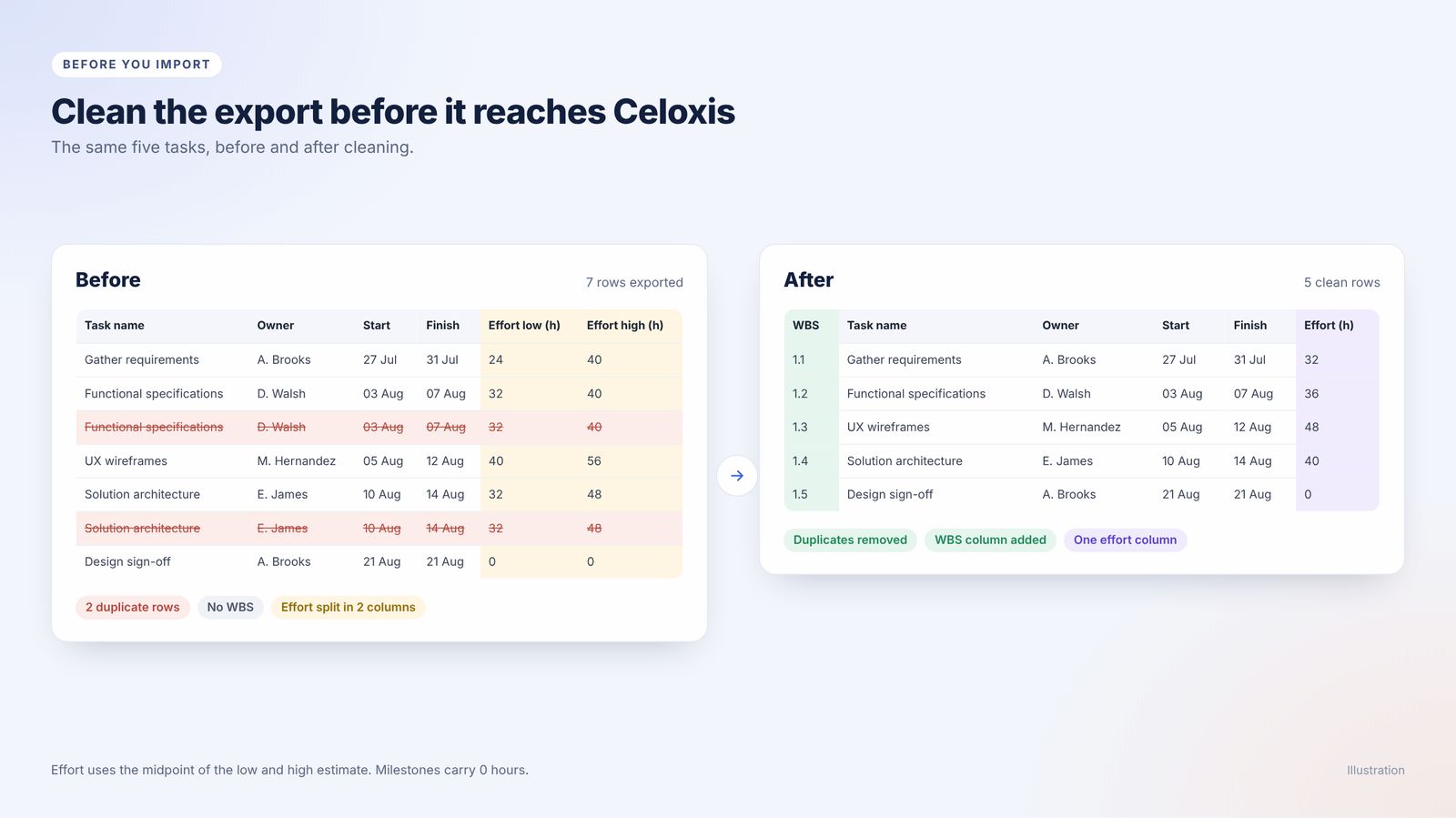
Un fichier exporté depuis LiquidPlanner n'est pas prêt à être importé tel quel. Quatre modifications dans une feuille de calcul permettent de le transformer en un fichier à partir duquel Celoxis peut reconstruire votre plan.
Supprimer les lignes en double pour les tâches groupées
Une tâche incluse dans un package apparaît deux fois dans l'export : une fois dans son projet (lp_type = task) et une fois dans son package (lp_type = task-override). Les événements et les jalons suivent le même principe. Conservez les des tâches et supprimez des packages . Si vous ne procédez pas ainsi, chaque tâche incluse dans un package sera importée deux fois et son effort sera comptabilisé deux fois.
Convertir les chemins de dossiers en codes WBS
L'exportation indique l'emplacement de chaque tâche dans une Dossier ou Emplacement (par exemple, Refonte du site web › Conception › Maquettes). Celoxis construit la hiérarchie des tâches à partir des codes WBS ; ajoutez donc une colonne WBS numérotant chaque niveau.
| Emplacement de LiquidPlanner | Code WBS |
|---|---|
| Refonte du site web › Conception | 1 |
| Refonte de site web › Conception › Maquettes fonctionnelles | 1.1 |
| Refonte de site web › Conception › Conception visuelle | 1.2 |
| Refonte du site web › Création | 2 |
| Refonte du site web › Développement › Interface utilisateur | 2.1 |
Réécrire les dépendances sous forme de codes WBS
Celoxis interprète les prédécesseurs comme des codes WBS séparés par des points-virgules, par exemple 1.1;1.2. Si votre exportation inclut des dépendances, convertissez-les dans ce format. Sinon, listez les liens à reconstruire après l'importation. [VÉRIFIEZ à partir de l'exportation de test si les exportations de tâches classiques incluent des dépendances.]
Choisissez une valeur d'effort par tâche
LiquidPlanner enregistre une estimation basse et une estimation haute. Celoxis planifie avec une seule d'effort planifié en heures. Appliquez la règle définie au préalable (estimation basse, haute ou moyenne) dans une nouvelle colonne. Si vous souhaitez conserver la plage initiale à titre de référence, copiez les valeurs basse et haute dans deux colonnes supplémentaires et importez-les comme champs personnalisés.
Étape 3 : Préparer le Celoxis pour l’importation
Configurez trois éléments dans Celoxis avant d'importer vos tâches, afin qu'elles aient un endroit où atterrir.
Créer d'abord des utilisateurs
Dans LiquidPlanner, les responsables de tâches deviennent des affectations de ressources dans Celoxis. Par conséquent, chaque responsable doit disposer d'un utilisateur Celoxis avant l'importation. Utilisez les mêmes noms que dans LiquidPlanner pour simplifier la correspondance.
Configurez les calendriers et les jours fériés
Les dates des tâches sont calculées selon le calendrier Celoxis. Veuillez définir au préalable les jours, heures et jours fériés de chaque équipe, car les dates pourraient être modifiées après l'importation.
Créez des champs personnalisés avant l'importation
Celoxis importe les valeurs des champs personnalisés uniquement dans les champs existants. Commencez par créer ceux que vous souhaitez conserver, y compris les champs relatifs aux estimations basses et hautes d'origine. Pour les champs à sélection multiple, séparez les valeurs par une barre verticale (|), par exemple : Conception | Construction.
Étape 4 : Importez vos tâches dans Celoxis
Celoxis importe les données LiquidPlanner via son importateur de tâches CSV. Vous pouvez importer les données dans un projet nouveau ou existant de deux manières :
- Depuis le projet : Actions du projet ▸ Plus ▸ Importer les tâches (CSV)
- À partir du diagramme de Gantt : Ajouter ▸ Importer un fichier CSV
Alors:
- Téléversez votre fichier CSV nettoyé.
- Associez chaque colonne de votre fichier à un champ Celoxis. Les champs Résumé (nom de la tâche), Début et Fin sont obligatoires.
- Configurez votre colonne WBS pour que Celoxis reconstruise la hiérarchie, et votre colonne prédécesseurs pour qu'elle reconstruise les liens.
- Associez les propriétaires aux ressources. Vous pouvez attribuer l'effort en heures ou en pourcentage, par exemple
Alice[2h]ouAlice[25%]. - Terminez l'importation et ouvrez le diagramme de Gantt du projet.
La base de connaissances de Celoxis contient la liste complète des champs pour l'importation des tâches à partir d'un fichier CSV.
Importer les entrées de temps
Pour importer les heures enregistrées, importez le fichier CSV de la feuille de temps (étape 1) en tant qu'entrées de temps. [Celoxis prend en charge l'importation des entrées de temps depuis un fichier CSV via Menu principal → Administration → Feuille de temps → Importer le temps (CSV). Les champs obligatoires sont : Utilisateur, Heures, Date, État et Code horaire. Lors de la mise à jour d'entrées existantes, l'identifiant est également requis. Les champs supplémentaires pris en charge incluent : Tâche/Application, Commentaires, Facturable, Imputable aux coûts, Approbateur, Facturé par et les champs personnalisés préconfigurés. Seuls les administrateurs peuvent effectuer l'importation.].
Comment les concepts de LiquidPlanner s'appliquent à Celoxis
La plupart des données LiquidPlanner sont directement intégrées à Celoxis. Certaines nécessitent une configuration, et quelques autres requièrent une modification de votre planification. Savoir à quoi elles correspondent avant l'importation vous évitera bien des surprises.
| Planificateur liquide | À Celoxis | Déménagement en l'état, nécessite une configuration ou une modification du processus ? |
|---|---|---|
| Projets | Projets | Déménage tel quel |
| Dossiers et sous-dossiers | Tâches récapitulatives, construites à partir des codes WBS | Configuration requise (ajouter les codes WBS à l'étape 2) |
| Tâches, événements et étapes clés | Tâches et étapes clés | Déplacements tels quels [CONFIRMER comment les événements sont le mieux représentés] |
| propriétaires | Affectation des ressources (heures ou %) | Déplacement tel quel, une fois que les utilisateurs existent |
| Dépendances | Antécédents (codes WBS) | Configuration requise [CONFIRMER à partir de l'exportation de test] |
| Champs personnalisés | Champs personnalisés | Nécessite une configuration (à créer avant l'importation) |
| Temps enregistré | Entrées horaires | Configuration requise [CONFIRMER les étapes d'importation] |
| Colis et ordre de priorité | [CONFIRMER : champ prioritaire, champ personnalisé ou regroupement de projets] | Changement de processus |
| Estimations par fourchette (basse et haute) | Valeur d'un effort planifié | Changement de processus |
| Commentaires, notes, fichiers, listes de contrôle | Conservé dans l'archive exportée [CONFIRMER si les fichiers peuvent être joints dans Celoxis] | Nécessite une configuration |
Quels changements dans votre planification
LiquidPlanner est reconnu pour sa planification prédictive. Il calcule les dates de fin probables à partir des estimations basse et haute de chaque tâche et de l'ordre d'exécution dans vos lots. Ce calcul est intégré à LiquidPlanner. Vos estimations et priorités peuvent être transférées en tant que données, mais la méthode de conversion en dates utilisée par LiquidPlanner est indépendante.
Dans Celoxis, les dates sont issues des efforts planifiés, des dépendances, des contraintes et des calendriers de ressources ; le plan est donc élaboré différemment. Les équipes qui utilisaient les fourchettes de LiquidPlanner doivent généralement s’accorder sur deux points :
- Un numéro de planification pour chaque tâche (voir l'étape 2).
- Une nouvelle façon de représenter l'incertitude, par exemple en établissant une base de référence pour mesurer les retards, en intégrant des marges de sécurité avant les étapes clés ou en effectuant des prévisions régulières. Celoxis recommande une migration structurée depuis LiquidPlanner : exporter les données de projet existantes, importer les structures et les tâches dans Celoxis, restaurer l'historique des données de travail et valider les résultats par rapport au système d'origine. Nous recommandons de commencer par un projet représentatif afin de vérifier les dépendances, les estimations, les champs personnalisés et les saisies de temps avant d'étendre la migration à l'ensemble de l'espace de travail.
Si votre équipe souhaite comparer les options, notre guide des techniques de planification de projet explique les principales méthodes. Les risques liés au calendrier, qui se présentaient auparavant sous forme de grandes fourchettes, peuvent également être consignés grâce à un logiciel de gestion des risques de projet.
Exemple concret : migration d’un projet LiquidPlanner réel
Nous avons exporté un projet LiquidPlanner Classic réel et l'avons recréé dans Celoxis. Voici ce qui a été importé tel quel, ce qui a nécessité une configuration et les points sur lesquels l'équipe a dû adapter sa planification. [À LIRE : décrire l'exemple de projet, par exemple : « déploiement d'un site web comprenant 120 tâches, 3 packages, 6 responsables et 14 dépendances »].
Nous avons testé trois zones, car la présence de données dans l'exportation ne signifie pas automatiquement que Celoxis les programmera de la même manière.
1. Dépendances : pouvons-nous maintenir les liens entre les tâches ?
- Contenu de l'exportation : L' exportation de test de LiquidPlanner Classic incluait apparemment les dépendances entre les tâches, mais le fichier CSV n'a pas été fourni pour analyse. Par conséquent, nous ne pouvons pas encore confirmer si les dépendances apparaissaient sous forme d'identifiants de prédécesseur, de noms de tâches, de références de relations ou sous un autre format.
- Statut : Non vérifié de manière indépendante.
- Dans Celoxis, les prédécesseurs sont importés sous forme de codes WBS ; chaque lien a donc dû être réécrit dans ce format. Parmi les liens de dépendance [X] du projet de test LiquidPlanner Classic, [Y] ont été importés avec succès dans Celoxis, tandis que [Z] a nécessité une reconstruction manuelle.
- Verdict : Nécessite une configuration.
- Comment vérifier le vôtre : Comparez le chemin critique et la date de fin du projet dans les deux outils.
2. Estimations : comment les fourchettes de prix de LiquidPlanner deviennent-elles un plan Celoxis ?
- Contenu de l'exportation : L'exportation de test de LiquidPlanner Classic incluait, selon les informations disponibles, des estimations de tâches, mais il n'a pas encore été vérifié si les estimations basses, les estimations hautes, l'effort restant et l'effort terminé étaient tous présents en tant que champs CSV distincts.
- Chez Celoxis, l'approche proposée consistait à utiliser la valeur médiane des estimations basse et haute comme effort planifié et à conserver la plage d'estimations initiale dans deux champs personnalisés : « Estimation basse initiale » et « Estimation haute initiale ». Cette correspondance doit encore être validée lors de l'importation. L'écart entre la date de fin calculée par Celoxis et la date de fin prévue par LiquidPlanner n'a pas encore été mesuré.
- Verdict : Modification du processus. Les valeurs d’effort peuvent être cartographiées, mais cela ne signifie pas que le comportement de planification basé sur l’incertitude de LiquidPlanner soit reproduit dans Celoxis. L’approche proposée consiste à représenter l’incertitude par le biais des estimations basses et hautes conservées, à examiner explicitement les risques liés au calendrier et à utiliser une planification tenant compte des capacités afin de maintenir des dates de livraison réalistes. Cette approche nécessite la validation de l’équipe de mise en œuvre.
- Comment vérifier vos résultats : comparez l’effort total par projet avec le fichier source après avoir supprimé les lignes de package en double. Assurez-vous que les estimations basses et hautes sont correctement conservées, que l’effort réalisé et l’effort restant sont rapprochés, et que les dates de fin de projet obtenues correspondent aux dates de fin prévues par LiquidPlanner.
3. Champs personnalisés : lesquels sont déplacés et comment ?
- Contenu de l'exportation : L'exportation LiquidPlanner Classic inclurait des champs personnalisés, mais le fichier CSV lui-même n'a pas encore été examiné pour confirmer quels champs étaient inclus, leurs noms ou leurs valeurs.
- Dans Celoxis, nous avions prévu de créer les champs personnalisés nécessaires avant d'importer les données, afin de préserver ceux indispensables au suivi de projet, à la production de rapports et aux opérations courantes. Les champs devenus obsolètes pour la production de rapports ou les processus métier seraient exclus de la configuration active et conservés dans l'export d'origine à titre de référence historique. Le nombre exact de champs créés et archivés reste à confirmer.
- Verdict : Nécessite une configuration. Les champs personnalisés doivent être correctement configurés et mappés avant l’importation. Il n’est pas nécessaire de recréer tous les champs historiques dans Celoxis.
- Comment procéder : Contrôlez 10 tâches champ par champ. Comparez les valeurs d’origine de LiquidPlanner avec les champs Celoxis correspondants, en vérifiant les noms de champs, les types de données, les valeurs des listes déroulantes, les dates, les valeurs vides et les exigences de reporting. Corrigez toute incohérence avant d’importer les autres projets.
Résultats en un coup d'œil
| Déplacé tel quel | Configuration nécessaire dans Celoxis | Il fallait un changement de processus |
|---|---|---|
| Noms des tâches, hiérarchie (via les codes WBS), responsables des affectations, dates | Dépendances, champs personnalisés, calendriers, utilisateurs, priorité des packages | Estimations par fourchette et dates d'achèvement probables ; planification axée sur les priorités ; modalités de communication de l'incertitude |

Le moyen le plus rapide de savoir comment vos propres plans se comporteront est d'importer un projet réel et de le comparer directement avec le vôtre. C'est ce que nous recommandons avant de vous engager.
Étape 5 : Valider le plan importé
Avant toute intervention dans Celoxis, vérifiez que le projet importé correspond bien à votre exportation LiquidPlanner. Utilisez cette liste de contrôle pour chaque projet :
- Le nombre de tâches correspond à l'exportation nettoyée (après suppression des doublons).
- La hiérarchie semble correcte : les dossiers sont devenus des tâches récapitulatives au bon niveau.
- Les dépendances relient les tâches appropriées.
- Les responsables se voient confier les tâches appropriées avec les efforts adéquats.
- L'effort total prévu correspond à la règle d'estimation que vous avez choisie.
- des heures enregistrées correspond à l'exportation de la feuille de temps.
- Les dates ont leur place dans le diagramme de Gantt.
Le diagramme de Gantt est le moyen le plus rapide de repérer les problèmes. Si vous n'avez jamais utilisé de diagramme de Gantt auparavant, consultez notre guide sur le diagramme de Gantt en gestion de projet.
Si les dates ne correspondent pas à LiquidPlanner
Une certaine différence est normale, car les deux outils calculent les dates différemment. Vérifiez d'abord trois points :
- Calendriers : les jours, heures et jours fériés de travail correspondent aux horaires réels de l’équipe.
- Règle d'effort : un plan basé sur des estimations élevées se termine plus tard qu'un plan basé sur des estimations basses.
- Liens manquants : une dépendance non prise en compte permet aux tâches de démarrer trop tôt.
Étape 6 : Exécuter en parallèle, puis basculer avant le 31 décembre
Prévoyez une courte phase d'exécution en parallèle afin que l'équipe puisse tester Celoxis avec des tâches réelles avant la disparition de LiquidPlanner.
- Exécutez les deux outils. Mettez à jour Celoxis en même temps que LiquidPlanner et comparez les deux.
- Définissez une date de gel. Après cette date, plus personne ne pourra modifier les plans dans LiquidPlanner.
- Effectuez une dernière exportation et importation de tout ce qui a été modifié pendant l'exécution parallèle, y compris les feuilles de temps.
- Archivez toutes les exportations. Conservez les exportations de tâches, de feuilles de temps et de fichiers texte dans un emplacement contrôlé par votre équipe.
- Changez d'équipe et fermez LiquidPlanner.
Prévoyez une marge de sécurité. Les équipes qui commencent fin décembre n'auront pas le temps de corriger les problèmes avant la fin du support de Classic.
Quels changements pour votre équipe après le déménagement ?
Une fois vos plans intégrés à Celoxis, le travail effectué par votre bureau de gestion de projet (PMO) autour de LiquidPlanner peut être centralisé. [Vérifiez chaque fonctionnalité ci-dessous par rapport au fichier des revendications approuvées.]
Une vue de chaque projet
Les tableaux de bord de portefeuille affichent tous vos projets migrés côte à côte, permettant ainsi à la direction de suivre leur statut sans attendre. Découvrez-en plus sur les logiciels de gestion de portefeuille de projets.
Capacité des ressources partagées
Les équipes LiquidPlanner se soucient de savoir qui est surchargé. Celoxis affiche la charge de travail de chaque personne sur l'ensemble des projets, ce qui vous permet de rééquilibrer les charges avant que les délais ne soient dépassés. Découvrez comment les logiciels de gestion des ressources et de planification des capacités facilitent cela.
Planification et échéanciers
Les dépendances, les contraintes et les calendriers déterminent les dates du diagramme de Gantt, et les lignes de référence indiquent l'évolution des plans au fil du temps. Pour en savoir plus, consultez notre article sur les logiciels de planification de projet et le choix d'un outil de gestion de projet adapté.
Programmes, budgets et coûts
Regroupez les projets connexes en programmes et suivez les budgets et les coûts en parallèle du calendrier. Consultez les logiciels de gestion de programmes et de budgétisation de projets.
Cloud ou sur site
Celoxis fonctionne dans le cloud ou sur vos propres serveurs, permettant ainsi au service informatique de conserver le modèle de déploiement qu'il préfère. Comparez les logiciels de gestion de projet cloud avec les logiciels de gestion de projet sur site.
Erreurs courantes que nous constatons
Ces problèmes reviennent constamment lors des migrations LiquidPlanner.
- Exportation d'une vue réduite ou filtrée. Les tâches masquées ne sont pas incluses dans le fichier.
- Importation de lignes de paquets en double. L'effort est doublé et les tâches apparaissent deux fois.
- Les codes WBS sont ignorés. La hiérarchie s'aplatit en une seule longue liste.
- Création de champs personnalisés après l'importation. Leurs valeurs ne peuvent être enregistrées nulle part.
- En supposant que le calendrier corresponde sans tester un projet réel, les estimations par fourchette et l'ordre de priorité restent inchangés.
- Les commentaires et les fichiers ne sont pas archivés. Ils ne sont pas inclus dans l'exportation des tâches.
- Le déménagement est reporté à fin décembre. Il n'y a pas le temps de corriger les problèmes révélés par l'essai.
- Négliger l'aspect humain. Un nouvel outil modifie les habitudes quotidiennes. Planifiez la formation et la communication avec le même soin que les données, en appliquant les principes fondamentaux de la gestion du changement .
Conclusion
Pour migrer de LiquidPlanner vers Celoxis, exportez vos tâches, feuilles de temps, commentaires et fichiers, nettoyez le fichier CSV, puis importez-le avec les codes WBS et les prédécesseurs. Validez ensuite un projet réel avant de migrer le reste. La plupart des données sont transférées directement. Les estimations par plage et la planification par priorité nécessitent une décision de planification ; c’est par là qu’il faut commencer.
Si votre bureau de gestion de projet (PMO) a besoin d'un logiciel de gestion de projet d'entreprise pour remplacer LiquidPlanner avant le 31 décembre, apportez l'un de vos projets LiquidPlanner en production et nous le reconstruirons avec vous, afin que vous puissiez voir comment votre plan réel fonctionne dans Celoxis.
Vous préférez l'essayer vous-même ? Démarrez un essai gratuit et importez un projet, ou consultez les tarifs de Celoxis.
Autres guides de migration : Migrer de Microsoft Project vers Celoxis


Commentaires
0 réponse