


Resumen rápido
En resumen: para migrar de LiquidPlanner a Celoxis, exporte sus proyectos, tareas y hojas de horas de LiquidPlanner como archivos CSV, límpielos (elimine las filas de paquetes duplicadas, agregue los códigos WBS) y luego impórtelos a Celoxis con el importador de tareas CSV. Los datos del plan se transfieren; es necesario configurar las dependencias y los campos personalizados; las estimaciones de rango de LiquidPlanner requieren una decisión de planificación.
- Fecha límite: LiquidPlanner Classic dejará de estar disponible el 31 de diciembre de 2026. Portfolio Manager le seguirá el 31 de diciembre de 2027.
- Ruta: Exportar el archivo CSV desde LiquidPlanner y luego importarlo a Celoxis. No existe un importador con un solo clic.
Introducción
Si su equipo aún planea trabajar con LiquidPlanner Classic, tiene hasta el 31 de diciembre de 2026 para migrar. Después de esa fecha, Tempo, ahora propietario de LiquidPlanner, dejará de dar soporte a Classic. Su nuevo Portfolio Manager dejará de estar disponible un año después.
Esta guía muestra cómo migrar de LiquidPlanner a Celoxis paso a paso: qué decidir primero, cómo exportar cada tipo de datos, cómo limpiar los archivos y cómo importarlos y revisarlos. También explica qué información no se transfiere. LiquidPlanner funciona de manera particular, y parte de ello debe planificarse de forma diferente en cualquier herramienta nueva.
Los pasos se basan en la experiencia del equipo de Celoxis cuando los clientes de LiquidPlanner migran a esta plataforma. Contamos con experiencia ayudando a equipos a evaluar las transiciones desde herramientas de gestión de proyectos existentes, y podemos usar la exportación de LiquidPlanner Classic para validar cómo funcionarían las dependencias, las estimaciones y los campos personalizados en Celoxis.
A quién va dirigida esta guía
Esta guía está dirigida a responsables de PMO, directores de proyecto y administradores que hayan decidido migrar sus datos de LiquidPlanner a Celoxis. Cubre los siguientes temas:
- Usuarios de LiquidPlanner Classic que necesiten migrar antes del 31 de diciembre de 2026.
- Los usuarios de Portfolio Manager (anteriormente LiquidPlanner New) están planificando sus operaciones antes de la finalización del servicio el 31 de diciembre de 2027.
¿Sigues comparando herramientas? Empieza por nuestra de alternativas a LiquidPlanner y vuelve aquí cuando estés listo para cambiar.
¿Por qué los equipos están dejando de usar LiquidPlanner ahora?
La mayoría de los equipos no se van porque LiquidPlanner haya dejado de funcionar para ellos. Se van porque su propietario ha fijado fechas de finalización.
LiquidPlanner Classic dejará de estar disponible el 31 de diciembre de 2026
Tempo adquirió LiquidPlanner en 2023. En sus preguntas frecuentes sobre migración, se indica que Classic dejará de funcionar el 31 de diciembre de 2026 y no recibirá soporte después de esa fecha. Los equipos que utilizan Classic necesitan migrar sus datos y encontrar una nueva plataforma para sus planes antes de esa fecha.
Portfolio Manager tiene su propia fecha de finalización
El siguiente paso sugerido por Tempo para los usuarios de Classic ha sido Portfolio Manager. Sin embargo, Tempo también ha anunciado que Portfolio Manager dejará de estar disponible el 31 de diciembre de 2027. Migrar ahora implica una segunda migración en aproximadamente un año.
El camino a largo plazo de Tempo pasa por Jira
Tempo recomienda a los clientes de LiquidPlanner que planifiquen su migración a sus soluciones Tempo y Jira. Esto resulta ideal para equipos que ya trabajan con Jira. Las oficinas de gestión de proyectos (PMO) que planifican proyectos, portafolios y recursos fuera de Jira necesitan una plataforma independiente para gestionar estas tareas, y ahí es donde Celoxis encaja a la perfección.
Antes de comenzar: decisiones que tomar
La migración a LiquidPlanner se realiza más rápidamente si se toman cinco decisiones antes de exportar un archivo. Considérelas como su plan de proyecto para la migración de datos.
- ¿Qué proyectos se mueven primero? Comience con los proyectos activos. Los proyectos completados pueden permanecer como un archivo exportado a menos que genere informes sobre ellos en Celoxis.
- ¿Cuánto historial necesitas? Decide si el tiempo registrado, los comentarios y los archivos deben estar en Celoxis o solo en un archivo.
- ¿Quién es el responsable de la migración y cuál es la fecha de transición? Designe a un responsable y establezca una fecha de transición mucho antes del 31 de diciembre. Siguiendo las mejores prácticas de la Oficina de Gestión de Proyectos (PMO), otorgue a ese responsable la autoridad para congelar los cambios en LiquidPlanner.
- Cómo gestionarás los paquetes y las prioridades. LiquidPlanner programa el trabajo según el orden de prioridad de los paquetes. Decide cómo se mostrará esa prioridad en Celoxis (consulta la sección de asignación).
- ¿Qué estimación se convertirá en tu plan? LiquidPlanner mantiene una estimación mínima y una máxima para cada tarea. Celoxis planifica con una sola cifra de esfuerzo. Acuerda ahora si usarás la estimación mínima, la máxima o un punto medio.
Las dos últimas decisiones son las más importantes. Cambian el funcionamiento de tu agenda, no solo la ubicación de tus datos.
Paso 1: Exporta tus datos desde LiquidPlanner
LiquidPlanner Classic exporta cada tipo de datos por separado, así que planifique tres exportaciones: tareas, hojas de horas y comentarios y archivos.
Proyectos y tareas de exportación
- Ve a la Proyectos .
- Expande todos los proyectos y carpetas, y asegúrate de que se muestren los elementos completados.
- Abra el menú Editar (icono de lápiz) y seleccione Exportar tareas a archivo.
El archivo es un CSV. Dos detalles sorprenden a los equipos:
- Solo se exportan los elementos visibles. La exportación conserva los filtros y la vista expandida actuales. Todo lo que esté contraído o filtrado se conserva.
- Cada archivo admite hasta 5000 líneas. Para un espacio de trabajo grande, exporte un proyecto a la vez, o un pequeño grupo de proyectos.

Exportar hojas de horas
Ve a Hojas de horas > Exportar hojas de horas, filtra por el rango de fechas que necesites y exporta como CSV. (También se ofrecen formatos XML y QuickBooks). Si facturas a partir de hojas de horas, exporta solo las hojas de horas bloqueadas para que los totales no cambien después de la exportación.
Exportar comentarios, notas y archivos
Los comentarios, notas, archivos y elementos de la lista de verificación no se incluyen en la exportación de tareas. Utilice la opción Exportar texto y archivos para descargarlos y guarde esa exportación como archivo.
Si estás en Portfolio Manager
Las exportaciones de Portfolio Manager (anteriormente LiquidPlanner New) funcionan de forma diferente a las de LiquidPlanner Classic. Para LiquidPlanner Classic, exporte los datos de proyectos y tareas mediante Proyectos → Editar menú → Exportar tareas a archivo (CSV). Para Portfolio Manager (anteriormente LiquidPlanner New), vaya a Proyectos → Vista de cuadrícula, configure las columnas necesarias y descargue los datos a Excel. Estos son flujos de trabajo de exportación distintos, por lo que debe confirmar qué producto utiliza el cliente antes de proporcionar las instrucciones.
Independientemente de la versión que utilice, descargue todos los archivos exportados y guárdelos en algún lugar que controle su equipo antes de la fecha límite.
Paso 2: Limpie el archivo de exportación antes de importarlo
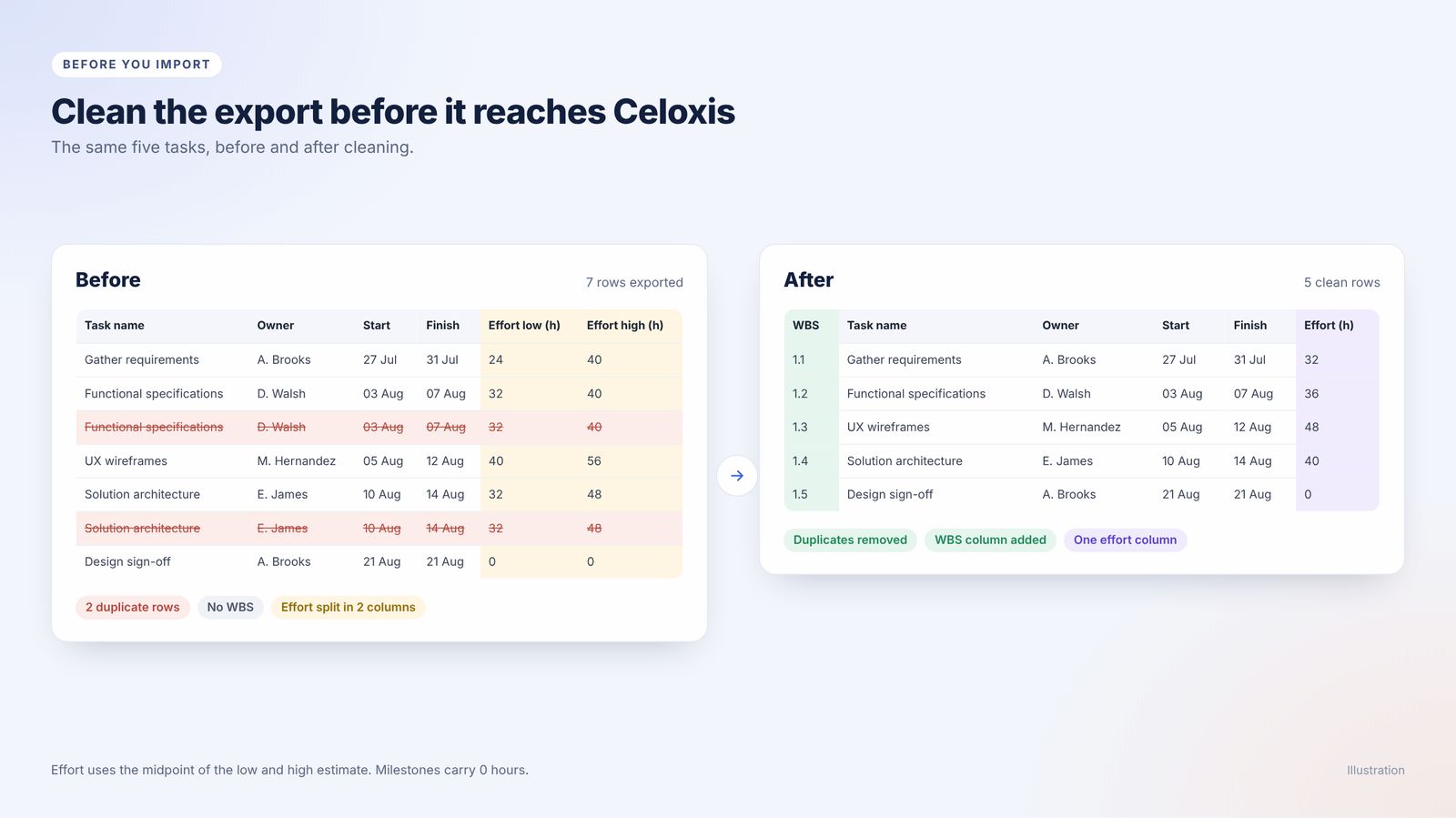
Una exportación de LiquidPlanner no está lista para importarse tal cual. Cuatro correcciones en una hoja de cálculo la convierten en un archivo a partir del cual Celoxis puede reconstruir su plan.
Eliminar filas duplicadas para tareas empaquetadas
Una tarea que se encuentra en un paquete aparece dos veces en la exportación: una vez en su proyecto (lp_type = task) y otra en su paquete (lp_type = task-override). Los eventos e hitos siguen el mismo patrón. Conserve las de tareas y elimine las de task-override . Si omite este paso, cada tarea empaquetada se importará dos veces y su esfuerzo se contabilizará dos veces.
Convierta las rutas de las carpetas en códigos WBS
La exportación muestra dónde se ubica cada tarea en una de Carpeta o Ubicación (por ejemplo, Rediseño del sitio web › Diseño › Wireframes). Celoxis crea la jerarquía de tareas a partir de los códigos WBS, por lo que debe agregar una columna WBS que numere cada nivel:
| Ubicación de LiquidPlanner | Código WBS |
|---|---|
| Rediseño de sitio web › Diseño | 1 |
| Rediseño de sitio web › Diseño › Wireframes | 1.1 |
| Rediseño de sitios web › Diseño › Diseño visual | 1.2 |
| Rediseño de sitio web › Creación | 2 |
| Rediseño de sitio web › Desarrollo › Interfaz de usuario | 2.1 |
Reescribe las dependencias como códigos WBS
Celoxis interpreta los predecesores como códigos WBS separados por punto y coma, por ejemplo, 1.1;1.2. Si su exportación incluye dependencias, conviértalas a ese formato. Si no las incluye, enumere los enlaces que necesita reconstruir después de la importación. [CONFIRME, a partir de la exportación de prueba, si las exportaciones de tareas clásicas incluyen dependencias.]
Elija una cifra de esfuerzo por tarea
LiquidPlanner registra una estimación mínima y máxima. Celoxis planifica con un único de Esfuerzo Planificado en horas. Aplica la regla acordada previamente (mínimo, máximo o punto medio) en una nueva columna. Si deseas conservar el rango original como referencia, copia los valores mínimo y máximo en dos columnas adicionales para importarlas como campos personalizados.
Paso 3: Preparar Celoxis para la importación
Configura tres cosas en Celoxis antes de importar, para que tus tareas tengan dónde ubicarse.
Primero, crea usuarios
En LiquidPlanner, los responsables de las tareas se convierten en asignaciones de recursos en Celoxis, por lo que cada responsable necesita un usuario de Celoxis antes de la importación. Utilice los mismos nombres que en LiquidPlanner para simplificar la asignación.
Configurar calendarios y días festivos
Las fechas de las tareas se calculan según el calendario de Celoxis. Configure primero los días laborables, las horas y los días festivos para cada equipo, de lo contrario, las fechas podrían cambiar después de la importación.
Cree campos personalizados antes de importar
Celoxis importa valores de campos personalizados solo a campos que ya existen. Cree primero los que vaya a conservar, incluidos los campos para las estimaciones mínima y máxima originales. Para campos de selección múltiple, separe los valores con una barra vertical, por ejemplo Diseño | Construcción.
Paso 4: Importa tus tareas a Celoxis
Celoxis importa datos de LiquidPlanner a través de su importador de tareas CSV. Puede importarlos a un proyecto nuevo o existente de dos maneras:
- Desde el proyecto: Acciones del proyecto ▸ Más ▸ Importar tareas (CSV)
- Desde el diagrama de Gantt: Agregar ▸ Importar CSV
Entonces:
- Sube tu archivo CSV limpio.
- Asigne cada columna de su archivo a un campo de Celoxis. El resumen (nombre de la tarea), el inicio y el final son obligatorios.
- Configure la columna de su EDT para que Celoxis reconstruya la jerarquía y la columna de predecesores para que reconstruya los vínculos.
- Asigne propietarios a los recursos. Puede asignar el esfuerzo en horas o como un porcentaje, por ejemplo
Alice[2h]oAlice[25%]. - Finaliza la importación y abre el diagrama de Gantt del proyecto.
La base de conocimientos de Celoxis contiene la lista completa de campos para importar tareas desde archivos CSV.
Importar registros de tiempo
Para transferir el tiempo registrado, importe el archivo CSV de la hoja de horas del Paso 1 como entradas de tiempo. [Celoxis admite la importación de entradas de tiempo desde CSV a través del Menú principal → Administración → Hoja de horas → Importar tiempo (CSV). Los campos obligatorios son Usuario, Horas, Fecha, Estado y Código de tiempo. Al actualizar entradas existentes, también se requiere el ID. Los campos adicionales admitidos incluyen Tarea/Aplicación, Comentarios, Facturable, Costable, Aprobador, Facturado por y campos personalizados preconfigurados. Solo los administradores pueden realizar la importación.
Cómo se relacionan los conceptos de LiquidPlanner con Celoxis
La mayoría de los datos de LiquidPlanner se integran directamente en Celoxis. Algunos requieren configuración y otros ajustes en la planificación. Saber qué es qué antes de importar evita sorpresas.
| LiquidPlanner | En Celoxis | ¿Se traslada tal cual, necesita configuración o cambio de proceso? |
|---|---|---|
| Proyectos | Proyectos | Se mueve tal cual está |
| Carpetas y subcarpetas | Tareas de resumen, construidas a partir de códigos WBS | Requiere configuración (añadir códigos WBS en el paso 2) |
| Tareas, eventos e hitos | Tareas e hitos | Se mueve tal cual [CONFIRMAR cómo se representan mejor los eventos] |
| Propietarios | Asignación de recursos (horas o %) | Se mueve tal cual, una vez que existan usuarios |
| Dependencias | Predecesores (códigos WBS) | Necesita configuración [CONFIRMAR desde la exportación de prueba] |
| Campos personalizados | Campos personalizados | Requiere configuración (crear antes de importar) |
| Tiempo registrado | Registros de tiempo | Requiere configuración [CONFIRMAR pasos de importación] |
| Paquetes y pedidos prioritarios | [CONFIRMAR: campo de prioridad, campo personalizado o agrupación de proyectos] | Cambio de proceso |
| Estimaciones de rango (mínimo y máximo) | Valor de un esfuerzo planificado | Cambio de proceso |
| Comentarios, notas, archivos, listas de verificación | Conservado en el archivo exportado [CONFIRMAR si se pueden adjuntar archivos en Celoxis] | Necesita configuración |
¿Qué cambia en tu forma de planificar?
LiquidPlanner es conocido por su planificación predictiva. Calcula las fechas probables de finalización a partir de las estimaciones mínima y máxima de cada tarea y del orden de trabajo en tus paquetes. Este cálculo forma parte del propio LiquidPlanner. Tus estimaciones y prioridades pueden modificarse como datos, pero la forma en que LiquidPlanner las convierte en fechas no se transfiere con ellas.
En Celoxis, las fechas provienen del esfuerzo planificado, las dependencias, las restricciones y los calendarios de recursos, por lo que el plan se construye de una manera diferente. Los equipos que dependían de los rangos de LiquidPlanner generalmente necesitan ponerse de acuerdo en dos cosas:
- Un número de planificación para cada tarea (véase el paso 2).
- Una nueva forma de mostrar la incertidumbre, por ejemplo, una línea base para medir el retraso, tareas de reserva antes de hitos clave o una revisión periódica de la previsión. Celoxis recomienda una migración estructurada desde LiquidPlanner: exportar los datos del proyecto existente, importar las estructuras y tareas del proyecto a Celoxis, restaurar los datos históricos de trabajo y validar los resultados con respecto al sistema original. Recomendamos comenzar con un proyecto representativo para verificar las dependencias, las estimaciones, los campos personalizados y las entradas de tiempo antes de extender la migración a todo el espacio de trabajo.
Si tu equipo quiere comparar opciones, nuestra guía sobre técnicas de planificación de gestión de proyectos explica los métodos principales. Los riesgos de planificación que antes se mostraban como rangos amplios también se pueden registrar con software de gestión de riesgos de proyectos.
Ejemplo práctico: migración de un proyecto real de LiquidPlanner
Exportamos un proyecto real de LiquidPlanner Classic y lo reconstruimos en Celoxis. Esto es lo que se transfirió tal cual, lo que necesitó configuración y dónde el equipo tuvo que planificar de manera diferente. [MARCADOR DE POSICIÓN: describa el proyecto de ejemplo, por ejemplo, “un despliegue de sitio web de 120 tareas con 3 paquetes, 6 propietarios y 14 dependencias”.
Probamos tres áreas, porque el hecho de que los datos estén en la exportación no significa automáticamente que Celoxis los programará de la misma manera.
1. Dependencias: ¿podemos mantener los vínculos entre las tareas?
- Contenido de la exportación: Según se informa, la exportación de prueba de LiquidPlanner Classic incluía dependencias de tareas, pero el archivo CSV real no se ha facilitado para su análisis. Por lo tanto, aún no podemos confirmar si las dependencias aparecían como identificadores de predecesores, nombres de tareas, referencias de relaciones u otro formato.
- Estado: No verificado de forma independiente.
- Lo que sucedió en Celoxis: Los predecesores se importan como códigos WBS, por lo que cada enlace tuvo que reescribirse en ese formato. De los enlaces de dependencia [X] en el proyecto de prueba LiquidPlanner Classic, [Y] se importaron correctamente a Celoxis, mientras que [Z] requirió una reconstrucción manual.
- Veredicto: Necesita configuración.
- Cómo comprobarlo: Compara la ruta crítica y la fecha de finalización del proyecto en ambas herramientas.
2. Estimaciones: ¿cómo se convierten los rangos de LiquidPlanner en un plan de Celoxis?
- Contenido de la exportación: Se informó que la exportación de prueba de LiquidPlanner Classic incluía estimaciones de tareas, pero aún no se ha verificado si las estimaciones bajas, las estimaciones altas, el esfuerzo restante y el esfuerzo completado estaban presentes como campos CSV separados.
- Lo sucedido en Celoxis: El enfoque propuesto consistía en utilizar el punto medio entre las estimaciones mínima y máxima como Esfuerzo Planificado y conservar el rango de estimación original en dos campos personalizados: Estimación Mínima Original y Estimación Máxima Original. Esta asignación aún debe confirmarse con la importación real. La diferencia entre la fecha de finalización calculada por Celoxis y la fecha de finalización prevista por LiquidPlanner aún no se ha medido.
- Veredicto: Cambio de proceso. Si bien los valores de esfuerzo se pueden mapear, esto no significa que el comportamiento de programación basado en la incertidumbre de LiquidPlanner se reproduzca en Celoxis. El enfoque propuesto consiste en mostrar la incertidumbre mediante las estimaciones mínima y máxima conservadas, revisar explícitamente los riesgos de programación y utilizar una planificación que tenga en cuenta la capacidad para mantener fechas de entrega realistas. Este enfoque requiere la confirmación del equipo de implementación.
- Cómo comprobarlo: Compare el esfuerzo total por proyecto con el archivo de origen tras eliminar las filas duplicadas del paquete. Verifique que las estimaciones mínima y máxima se conserven correctamente, que el esfuerzo completado y el restante coincidan, y que las fechas de finalización del proyecto resultantes se comparen con las fechas de finalización previstas por LiquidPlanner.
3. Campos personalizados: ¿cuáles se mueven y cómo?
- Contenido de la exportación: Se informó que la exportación de LiquidPlanner Classic incluía campos personalizados, pero aún no se ha inspeccionado el archivo CSV para confirmar qué campos se incluyeron, sus nombres o sus valores.
- Lo sucedido en Celoxis: Planeamos crear los campos personalizados necesarios en Celoxis antes de importar los datos, conservando aquellos necesarios para el seguimiento de proyectos, la elaboración de informes y las operaciones diarias. Los campos que ya no se utilicen para informes o procesos de negocio se excluirán de la configuración activa y se conservarán en la exportación original como referencia histórica. Aún está por confirmarse el número exacto de campos creados y archivados.
- Veredicto: Requiere configuración. Los campos personalizados deben configurarse y asignarse correctamente antes de la importación. No es necesario recrear todos los campos históricos en Celoxis.
- Cómo comprobarlo: Revise aleatoriamente 10 tareas campo por campo. Compare los valores originales de LiquidPlanner con los campos correspondientes de Celoxis, verificando los nombres de los campos, los tipos de datos, los valores de los menús desplegables, las fechas, los valores en blanco y los requisitos de informes. Resuelva cualquier discrepancia antes de importar los proyectos restantes.
Resultados de un vistazo
| Trasladado tal cual está | Se requiere configuración en Celoxis | Se necesitaba un cambio de proceso |
|---|---|---|
| Nombres de las tareas, jerarquía (mediante códigos WBS), responsables como asignaciones, fechas | Dependencias, campos personalizados, calendarios, usuarios, prioridad del paquete | Estimaciones de rangos y fechas probables de finalización; programación basada en prioridades; cómo se informa sobre la incertidumbre |

La forma más rápida de saber cómo se comportarán tus planes es importar un proyecto real y compararlo directamente. Eso es lo que recomendamos antes de comprometerte.
Paso 5: Validar el plan importado
Antes de que nadie empiece a trabajar en Celoxis, compruebe el proyecto importado comparándolo con la exportación de LiquidPlanner. Utilice esta lista de verificación en cada proyecto:
- El número de tareas coincide con la exportación depurada (después de eliminar los duplicados).
- La jerarquía parece correcta: las carpetas se convirtieron en tareas de resumen en el nivel adecuado.
- Las dependencias vinculan las tareas correctas.
- los propietarios se les asignan las tareas adecuadas con el esfuerzo adecuado.
- El esfuerzo total planificado coincide con la regla de estimación elegida.
- de tiempo registrados coinciden con la exportación de la hoja de horas.
- Las fechas tienen sentido en el diagrama de Gantt.
La vista de Gantt es la forma más rápida de detectar problemas. Si no estás familiarizado con la lectura de diagramas de Gantt, consulta nuestra guía sobre el diagrama de Gantt en la gestión de proyectos.
Si las fechas no coinciden LiquidPlanner
Es normal que haya alguna diferencia, ya que ambas herramientas calculan las fechas de forma diferente. Comprueba primero tres cosas:
- Calendarios: los días laborables, las horas y los días festivos se ajustan a la rutina de trabajo real del equipo.
- Regla del esfuerzo: un plan basado en estimaciones altas termina más tarde que uno basado en estimaciones bajas.
- Eslabones perdidos: una dependencia que no se ha detectado provoca que las tareas comiencen demasiado pronto.
Paso 6: Ejecutar en paralelo y luego realizar el cambio antes del 31 de diciembre
Planifica una breve prueba en paralelo para que el equipo pueda probar Celoxis con trabajo real antes de que LiquidPlanner desaparezca.
- Ejecuta ambas herramientas. Actualiza Celoxis junto con LiquidPlanner y compara ambas.
- Establece una fecha de congelación. Después de esa fecha, nadie podrá editar los planes en LiquidPlanner.
- Realice una exportación e importación final de todo lo que haya cambiado durante la ejecución en paralelo, incluidas las hojas de horas trabajadas.
- Archive todas las exportaciones. Guarde las exportaciones de tareas, hojas de horas y archivos de texto en algún lugar que controle su equipo.
- Cambia el equipo y cierra LiquidPlanner.
Deja un margen de tiempo. Los equipos que empiezan a finales de diciembre no tienen tiempo para solucionar problemas antes de que finalice el soporte para Classic.
¿Qué cambios se producen en tu equipo tras la mudanza?
Una vez que sus planes estén en Celoxis, el trabajo que su PMO realizó en torno a LiquidPlanner podrá realizarse en un solo lugar. [CONFIRME cada funcionalidad que se detalla a continuación con el archivo de Reclamaciones Aprobadas.]
Una vista de cada proyecto
Los paneles de control de portafolio muestran todos los proyectos migrados uno al lado del otro, para que los líderes ya no tengan que esperar las actualizaciones de estado. Obtenga más información sobre el software de gestión de portafolio de proyectos.
Capacidad en recursos compartidos
Los equipos de LiquidPlanner se preocupan por quién tiene sobrecarga de trabajo. Celoxis muestra la carga de trabajo de cada persona en todos los proyectos, para que puedas reequilibrarla antes de que se retrasen los plazos. Descubre cómo el software de gestión de recursos y el software de planificación de capacidad facilitan esta tarea.
Programación y cronogramas
Las dependencias, las restricciones y los calendarios determinan las fechas en el diagrama de Gantt, y las líneas base muestran cómo evolucionan los planes a lo largo del tiempo. Lea más sobre el software de planificación de proyectos y cómo elegir una herramienta de cronograma para la gestión de proyectos.
Programas, presupuestos y costos
Agrupe los proyectos relacionados en programas y realice un seguimiento de los presupuestos y los costos junto al cronograma. Consulte el software de gestión de programas y el software de presupuestación de proyectos.
En la nube o en las instalaciones
Celoxis se ejecuta en la nube o en sus propios servidores, por lo que el departamento de TI mantiene el modelo de implementación que prefiera. Compare el software de gestión de proyectos en la nube con el software de gestión de proyectos local.
Errores comunes que vemos
Estos problemas surgen una y otra vez en las migraciones de LiquidPlanner.
- Exportación de una vista contraída o filtrada. Las tareas ocultas no se incluyen en el archivo.
- Importación de filas de paquetes duplicadas. El esfuerzo se duplica y las tareas aparecen dos veces.
- Se omiten los códigos WBS. La jerarquía se simplifica a una larga lista.
- Creación de campos personalizados después de la importación. Sus valores no tienen dónde almacenarse.
- Se asume que el cronograma coincidirá sin probar un proyecto real. Las estimaciones de rango y el orden de prioridad no se modifican como comportamiento.
- No se archivan los comentarios ni los archivos. No están incluidos en la exportación de tareas.
- Dejaremos la mudanza para finales de diciembre. No hay tiempo para corregir los errores que detecte la prueba.
- Olvidarse del factor humano. Una nueva herramienta cambia los hábitos cotidianos. Planifique la formación y la comunicación con el mismo cuidado que los datos, aplicando principios básicos de gestión del cambio .
Conclusión
Para migrar de LiquidPlanner a Celoxis, exporte sus tareas, hojas de horas, comentarios y archivos, limpie el archivo CSV e impórtelo con los códigos WBS y predecesores. Luego, valide un proyecto real antes de migrar el resto. La mayoría de los datos se transfieren directamente. Las estimaciones por rangos y la programación basada en prioridades requieren una decisión de planificación, y esa es la parte que debe probar primero.
Si su oficina de gestión de proyectos (PMO) necesita un software de gestión de proyectos empresariales para reemplazar LiquidPlanner antes del 31 de diciembre, tráiganos uno de sus proyectos activos de LiquidPlanner y lo reconstruiremos con ustedpara que pueda ver cómo funciona su plan real en Celoxis.
¿Prefieres probarlo tú mismo? Inicia una prueba gratuita e importa un proyecto, o consulta los precios de Celoxis.
Más guías de migración: Migrar de Microsoft Project a Celoxis


Comentarios
0 respuestas